您现在的位置: 萬盛學電腦網 >> 軟體知識 > >> 影像處理 >> Photoshop 教學 >> Photoshop 入門教學
Photoshop 繪製立體發光台燈圖標:從草圖到精細質感
成品預覽
本教學示範如何以鋼筆工具勾勒結構、圖層樣式構建材質、剪貼蒙版處理細節,繪製一枚擁有金屬質感、布藍燈罩紋理、發光效果的立體台燈圖標。
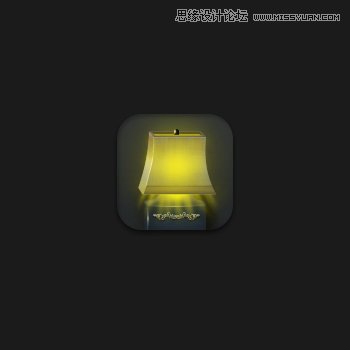
結構拆解
台燈可分解為 5 大組件,分別獨立圖層組管理:
- 燈罩(布藍材質、內發光)
- 燈臂/支架(拉絲金屬、螺絲細節)
- 關節轉軸(金屬高光、陰影)
- 底座(壓鑄金屬、重心感)
- 開關/指示燈(發光體)

步驟 1:鋼筆勾勒主外型
新建圖層組「Lamp」。使用鋼筆工具 (P) 以路徑模式勾勒台燈整體輪廓轉折點,注意:
- 路徑點盡量少、控制桿平滑,確保曲線流暢。
- 對稱部件(如雙燈臂)勾一側後 Ctrl+J 複製 → Ctrl+T 水平翻轉。
- 路徑面板中 Ctrl+Enter 轉選區,新建圖層填充基礎色(如燈罩
#4A4A4A,金屬件#B0B0B0)。

步驟 2:材質與圖層樣式構建
對各組件圖層分別添加圖層樣式(雙擊圖層開啟):
燈罩——布藍紋理
- 漸變疊加:線性、角度 90°、顏色
#333333→#555555→#333333,模擬圓柱體明暗過渡。 - 圖案疊加:載入「帆布/亞麻」紋理,模式「柔光」,不透明度 15%,縮放 50%。
- 內發光:顏色
#FFD700,模式「螢幕」,大小 20 px,噪點 5%,模擬燈光透布暈染。 - 投影:距離 5 px、大小 10 px、不透明度 40%,落在支架上。


金屬支架/底座——拉絲質感
- 斜面與浮雕:風格「外部浮雕」、技術「平滑」、深度 150%、方向「上」、大小 8 px、柔化 3 px、高光模式「線性減淡」
#FFFFFF70%、陰影模式「正片疊底」#00000050%。 - 漸變疊加:線性、角度 0°、
#CCCCCC→#888888→#CCCCCC,不透明度 30%,模擬拉絲反光條。 - 描邊:1 px、內部、
#666666,勾勒邊緣硬度。


小零件(螺絲、開關、指示燈)
同樣用鋼筆勾勒基礎形狀,套用簡化版金屬樣式;指示燈另加「外發光」(#00FF00,螢幕,大小 10 px)。

步驟 3:組合與全局光影統一
- 將所有組件圖層組拖入主組「Lamp_Final」,調整圖層順序符合空間前後關係。
- 新建頂層調整圖層(剪貼至主組):
- 曲線:輕微 S 型,提升整體對比。
- 色彩平衡:高光 +10 紅/-5 藍,陰影 -10 紅/+5 藍,統一冷暖。
- 新建圖層「Global Highlight」,模式「線性減淡」,柔邊白筆刷 5% 流量,點繪金屬棱角高光、燈罩頂部亮帶。
- 新建圖層「Cast Shadow」,模式「正片疊底」,黑筆刷繪製底座投影,濾鏡 → 模糊 → 高斯模糊 8 px,不透明度 30%。
匯出建議
- UI 圖標:匯出 PNG-32 多尺寸(16/24/32/48/64/128/256/512/1024 px)。
- 展示用:匯出 PNG-24 透明背景 + 獨立投影圖層,供網頁 CSS 動態控制陰影。
- 源檔保留:PSD 保留所有圖層組、調整圖層、路徑,便後續修改顏色、比例、材質。
結語
圖標繪製的核心是「結構準確、材質說服力、光影邏輯自洽」。善用鋼筆工具建立可縮放的矢量骨架,再以圖層樣式非破壞式賦予材質,配合剪貼蒙版限制調整範圍,即能高效產出專業級圖標資產。
- 上一篇軟件知識: Photoshop 選區轉路徑匯出至 CorelDRAW 完整流程
- 下一篇軟件知識: Photoshop 筆刷流量與不透明度深度解析:疊加邏輯與實戰差異
推薦文章
- Photoshop 打造節慶舞台光影效果完整教學
- 手機拍攝身份證照片製作標準復印件:PS 排版列印全流程
- PS商業地產廣告合成大師班:從素材重組到電影級光影質感
- Photoshop 繪製另類恐怖風格兒童插畫:從草稿到成品全記錄
- PS繪製剛沖泡咖啡泡沫質感:觀察分析→程序化生成氣泡→濾鏡立體化全流程
- 巧用 Photoshop 將風景照轉為油畫效果
- Photoshop 隱藏快捷鍵大全(Mac 版):30 個菜單找不到的效率神技
- 13 條 Photoshop 高階技巧:從銳利圓形到漸變映射大師級應用
- Photoshop 打造繽紛粒子光效特效教學
- PS 逆光補光實戰:人物剪影變身立體人像,原圖提供練習
copyright © 萬盛學電腦網 all rights reserved