您现在的位置: 萬盛學電腦網 >> 軟體知識 > >> 影像處理 >> Photoshop 教學 >> Photoshop 入門教學
PS 手繪水墨風美女插畫:自製毛筆筆刷與畫中畫構圖
本教學帶你體驗在 Photoshop 中模擬傳統水墨意境:從紙張質感鋪底、自製濺墨筆刷、壓感線條寫意人物、薄染著色,最後加入「畫中畫」創意構圖,畫面層次豐富、極具東方美學。
工具與素材
- Photoshop CS3 + 友基 PF8060 繪圖板(支援 1024 級壓感)
- 自製水墨筆刷(教學內含製作步驟)
最終效果

步驟 1:營造紙張肌理
新建文件,背景圖層用噴槍工具以低不透明度噴灑雜色,模擬宣紙纖維與水痕。
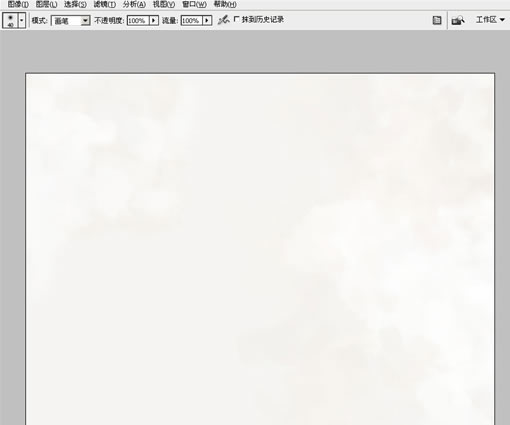
圖 1 紙張肌理鋪底
步驟 2:自製濺墨毛筆筆刷
- 新建 300×300 px 畫布,用書法筆刷隨意揮灑不規則墨塊。
- 執行 濾鏡 > 筆觸 > 噴濺 增加毛邊顆粒感。
- 編輯 > 定義畫筆預設 存為筆刷。
- 按 F5 開啟筆刷面板,關鍵設定:
• 形狀動態:大小抖動 100%、控制「筆壓」
• 散佈:雙軸勾選、散佈 300%
• 顏色動態:前景/背景顏色抖動 20%


圖 2-3 筆刷定義與參數設定
步驟 3:壓感線條寫意人物
新建圖層,用自製筆刷以壓感控制線條粗細、濃淡、乾濕,一氣呵成勾勒人物輪廓與髮絲,展現 1024 級壓感優勢。

圖 4 人物線稿
步驟 4:細刻五官
縮小筆刷直徑,以極低流量在線稿下方圖層點綴雙眼、鼻唇,保留水墨「寫意不寫實」的留白美感。
圖 5 五官細節
步驟 5:薄染著色與背景融合
線稿下新建圖層,用 0% 硬度圓筆低飽和度暈染膚色、衣褶;嘴唇點綴高純度紅色為視覺焦點。對色層執行「噴濺」濾鏡增強水墨滲化感。偷懶貼入一張水墨山水圖作背景,圖層模式設「正片疊底」融合。
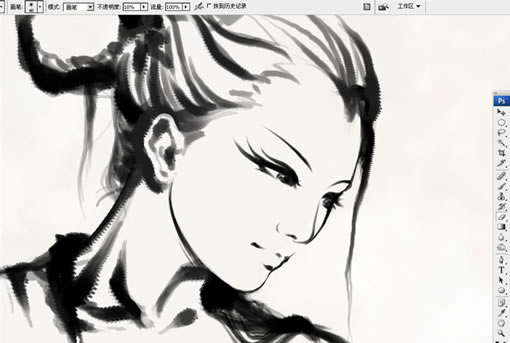

圖 6-7 著色與背景融合
步驟 6:創意「畫中畫」—— 繪製持筆的手
新建圖層畫出一手持數位筆正在創作的手部,線條簡練、光影明確,構成「畫中人畫畫中畫」的遞迴趣味。
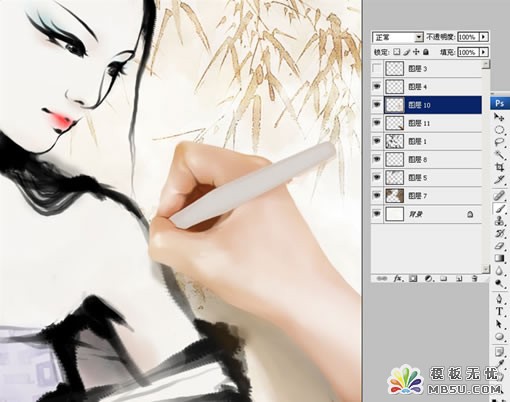

圖 8-9 手部草稿與定稿
步驟 7:落款與桌面陰影收尾
將整幅水墨畫置於桌面視角,添加投影與桌面紋理,完成「畫中畫」敘事場景。

圖 10 桌面場景最終效果
完整構圖最終圖
延伸學習:更多精彩教程請關注三聯 Photoshop 教程欄目,三聯 PS 群:75789345 歡迎加入交流。
- 上一篇軟件知識: PS 手繪寫實老人頭部特寫:從素描結構到膚色渲染全流程
- 下一篇軟件知識: PS 鼠繪「桃花淚」:從線稿到場景的完整商業插畫拆解
推薦文章
- Photoshop 三步打造可愛糖果字體:圖層樣式投影、內陰影、斜面浮雕參數完整…
- PS 效率倍增秘技盤點:自定義快捷鍵、動作錄製、快速選圖層、歷史快照四大支柱
- Photoshop 簽名檔設計教學:漸變背景、描邊層疊、素材融合與倒影製作
- 後期處理引導觀眾視線與情緒的實戰思路
- Photoshop CS6 GIF 動畫系列教學(一):七彩花素材處理與蒙版技巧
- PS 3D 地圖生成器插件安裝與創作指南:從零打造立體地形視覺
- Photoshop 顏色選區原理與方法深度解析
- PS 蒙版技法實戰:白天與黑夜同框無縫融合合成教程
- Photoshop 製作羽毛扇子逐步展開 GIF 動畫教學
- Photoshop 打造頹廢生銹金屬硬幣特效
copyright © 萬盛學電腦網 all rights reserved