您现在的位置: 萬盛學電腦網 >> 軟體知識 > >> 影像處理 >> Photoshop 教學 >> Photoshop 入門教學
Photoshop 打造堆疊白雪立體特效基礎教學
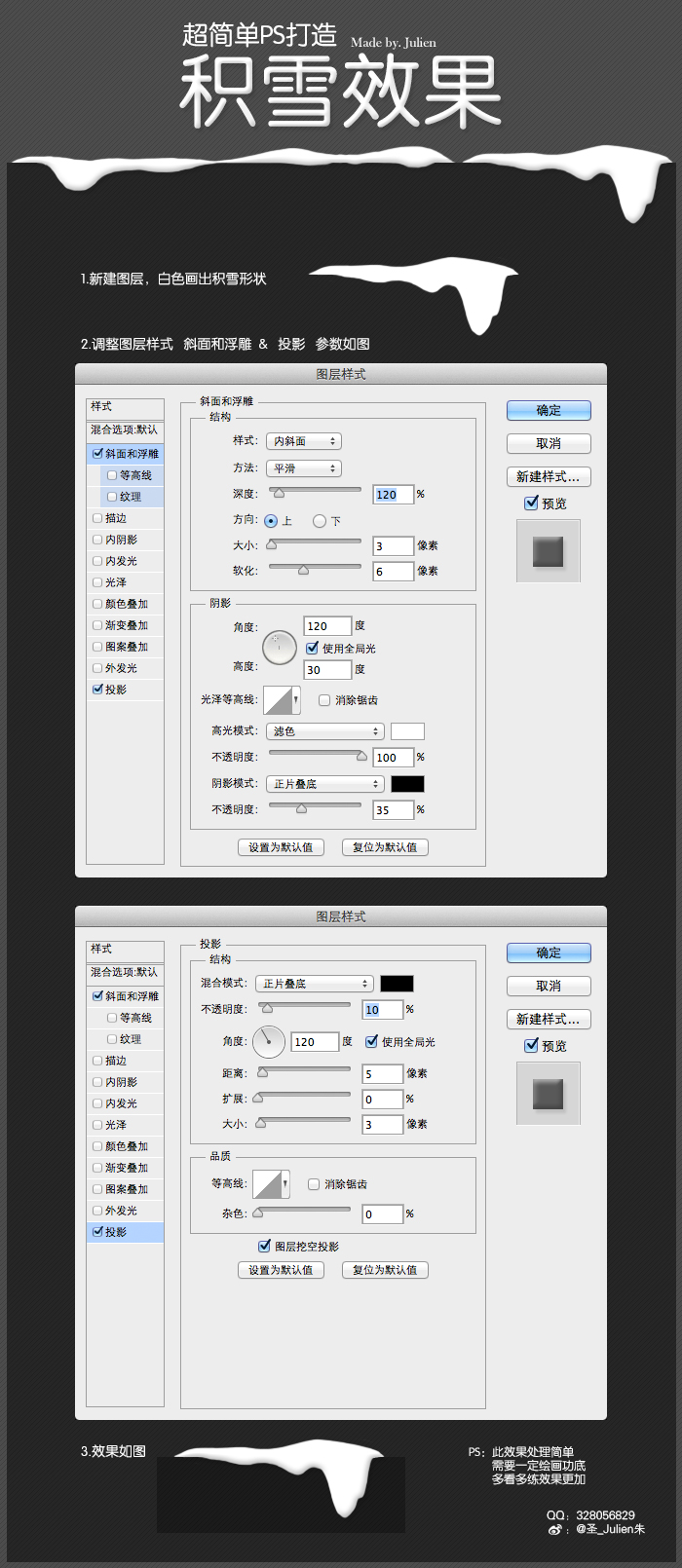
僅用兩項圖層樣式——「斜面與浮雕」與「投影」,配合手繪雪堆形狀,即可製作出極具體積感的堆疊白雪特效。本教學演示從形狀繪製到樣式參數設定的極簡流程,適合節日海報、冬季主題設計快速應用。
製作步驟
- 新建文件,置入背景素材(木屋、樹林、地面等)。
- 新建圖層「雪堆」,鋼筆工具/筆刷工具繪製不規則雪堆形狀(頂部平緩、邊緣自然起伏、底部貼合地面),填充純白 #ffffff。
- 為「雪堆」圖層添加圖層樣式:
- 斜面與浮雕:風格「內部邊緣」、技術「平滑」、深度 300%、方向「向上」、大小 8-12px(視解析度)、柔化 2-3px、角度 120°(模擬左上光源)、高度 30°、光暈模式「螢幕」白色不透明度 70%、陰影模式「正片疊底」藍灰色不透明度 40%。
- 投影:混合模式「正片疊底」、顏色藍灰、不透明度 30%、角度 120°(全域光)、距離 5px、擴展 0px、大小 8px、雜色 0%。
- 若需更豐富層次:複製雪堆層,清除樣式,填充 0%,加「內發光」(正片疊底、藍灰、大小 10px) 增強邊緣厚度感;或用加深/減淡工具在雪堆層直接繪製細微明暗。
- 同法為屋頂、欄杆、樹枝添加積雪,注意形狀須符合重力與物體表面曲率邏輯。
形狀繪製核心觀察點
- 雪堆非幾何體:頂部圓潤、側面隨物體輪廓自然下垂、底部與地面/物體接觸緊密。
- 邊緣特徵:風吹面鋒利薄、背風面厚實圓潤;懸空處有微下垂彎曲。
- 筆刷建議:硬度 80-90%、間距 25%、形狀動態大小抖動筆壓控制,單筆劃出厚薄變化。
延伸應用
- 將樣式存為「層樣式預設」一鍵復用。
- 結合「圖層 > 圖層樣式 > 建立圖層」將樣式拆分為獨立像素圖層,進一步手繪修飾纖維、冰晶細節。
- 動畫應用:幀動畫逐幀擦除/添加雪堆蒙版,製造積雪過程/融化過程動畫。
「形狀決定似不似,樣式決定真不真」。花 80% 時間觀察真實積雪形態繪製精準形狀,20% 時間調整兩項樣式參數,即可獲得專業級立體雪效果。
- 上一篇軟件知識: Photoshop 濾鏡極座標快速生成放射線背景教學
- 下一篇軟件知識: Photoshop 擴散碎片簽名圖製作:筆刷、路徑、蒙版、濾鏡的綜合實戰
推薦文章
- Photoshop 繪製 3D 地球教學:球體球面構建、材質貼圖與光影渲染全流程
- PS 學習避坑指南:22 條資深設計師的血淚忠告(無圖純幹貨)
- Photoshop 漸進式 JPEG 與基準式 JPEG 完整對比與輸出指南
- Photoshop夢境蒙太奇合成教學(一)
- Photoshop 素材安裝全攻略:字體/筆刷/動作/濾鏡/圖案/樣式/形狀/漸…
- 25 組國外高品質 Photoshop CS5 進階教學精選
- Photoshop 製作漂亮抽象太空魚插畫
- Photoshop 寫實透明奶瓶繪製:塑膠材質光影邏輯與液體折射表現
- Photoshop 繪製吉他音樂海報:雲彩疊加、波浪扭曲與音符裝飾的節奏視覺化
- Photoshop 打造電影級城市夜景室內視角:光影透視與材質的極致推演
copyright © 萬盛學電腦網 all rights reserved