您现在的位置: 萬盛學電腦網 >> 軟體知識 > >> 影像處理 >> Photoshop 教學 >> Photoshop 入門教學
Photoshop 濾鏡極座標快速生成放射線背景教學
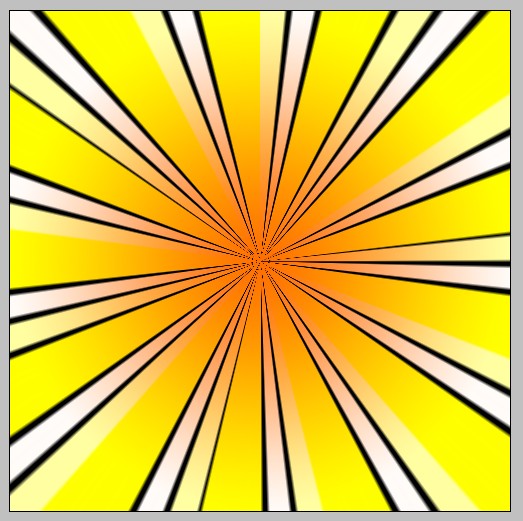
利用「極座標」濾鏡將水平線條轉換為放射狀線條,是製作日式漫畫加速線、光效背景、UI 載入動畫的極速技法。本教學 3 步演示核心操作,並延伸變體應用。
核心 3 步驟
- 繪製水平線條:新建圖層,筆刷/鉛筆/矩形工具繪製平行水平線條(寬度不一、間距不一更自然);複製圖層備份。
- 極座標變換:濾鏡 > 扭曲 > 極座標 > 選擇「平面座標到極座標」確定。水平線條瞬間轉為從中心輻射的放射線條。
- 後續調整:自由變換 (Ctrl+T) 調整大小、位置、旋轉;圖層模式「疊加/柔光/強光」融合背景;色相/飽和度著色;蒙版控制顯示範圍。


進階變體與應用
- 漫畫加速線:線條集中於邊緣,中心留白;極座標後形成向心/離心加速線;配合動作線強化動態感。
- 光效背景:線條改為漸變填充、或執行極座標後加「徑向模糊/高斯模糊」柔化,疊加多層不同顏色/透明度。
- 動畫循環:時間軸關鍵幀記錄「旋轉角度 0°→360°」,導出 GIF/MP4 得無限旋轉放射動畫。
- 文字/形狀環繞:文字/形狀圖層執行相同極座標流程,獲得環繞排列效果。
- 反向操作:「極座標到平面座標」可將放射狀圖案展平為條紋,便於編輯後再還原。
參數控制要訣
- 線條數量決定放射線密度;線條寬度決定放射線粗細;線條長度決定放射線延伸半徑。
- 畫布必須為正方形,否則極座標轉換會產生橢圓畸變(可先正方形處理後再裁剪)。
- 配合「濾鏡 > 雜色 > 添加雜色」+「極座標」可快速生成放射狀顆粒紋理。
「極座標」是連接直角坐標與極坐標的橋樑,掌握其「線性↔放射」雙向轉換特性,能解決大量循環對稱、放射狀、環狀圖案的快速生成需求,是濾鏡創意應用的高頻利器。
- 上一篇軟件知識: Photoshop 設計超酷萬聖節海報教學
- 下一篇軟件知識: Photoshop 打造堆疊白雪立體特效基礎教學
推薦文章
- 照片轉手繪插畫風:查找邊緣濾鏡與圖層混合模式實戰
- Photoshop利用畫筆與濾鏡制作頹廢蒙版邊框
- PS教學:打造超酷 3D 魔方貼圖效果
- Photoshop 19 個核心工具快捷鍵速查表:新手必背、老手必精
- PS 5 分鐘速成專屬仿古印章:通道噪點+濾鏡疊加零手繪
- Photoshop修正色差小技巧:不只靠插件,掌握核心邏輯少走彎路
- Photoshop 打造逼真紙張撕裂效果:蒙版、投影與漸變構建立體質感
- Photoshop 曲線修圖四字訣:一點調明暗、兩點控反差、三點提暗部、四點產分…
- Photoshop 打造現代感汽車宣傳海報:動態光影、材質渲染與版式設計實戰
- Photoshop 新手必知的 24 個文字工具專業技巧與快捷鍵大全
copyright © 萬盛學電腦網 all rights reserved