您现在的位置: 萬盛學電腦網 >> 軟體知識 > >> 影像處理 >> Photoshop 教學 >> Photoshop 入門教學
Photoshop 製作螳螂綠色環保主題壁紙教學
教學簡介
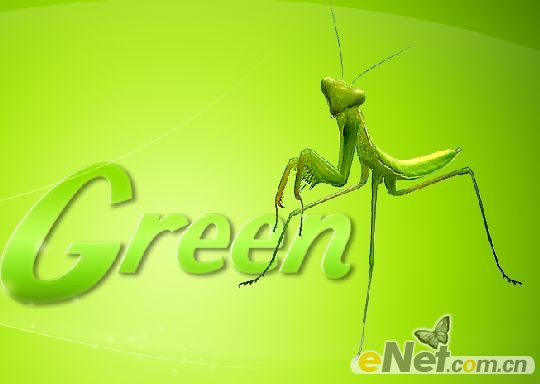
本教學示範如何結合漸層背景、圖層樣式文字、抽象線條筆刷、橢圓光暈、螳螂素材合成與蒙版遮罩,快速產出一張簡潔有力的綠色環保主題壁紙。流程簡單,適合初學者練習合成基礎與版面佈局。
最終效果預覽


詳細製作步驟
步驟 1:徑向漸層背景
- 新建 1000×700 px 文件。
- 漸層工具(G)→ 選「徑向漸層」 → 編輯漸層:左色標
#2E8B57(海綠)、右色標#006400(深綠) → 從畫布中心向邊緣拉出。

步驟 2:立體綠色文字(圖層樣式非破壞)
- 文字工具輸入環保標語(如「綠色地球 你我同行」),字體粗黑體/微軟正黑體,大小適中,顏色暫定白。
- 雙擊文字圖層 → 圖層樣式:
- 投影:模式正片疊底、顏色深綠
#003300、角度 90°、距離 3px、展開 0、大小 5px、不透明度 50%。 - 內發光:模式螢幕、顏色淺綠
#90EE90、噪聲 0%、邊緣、大小 10px、不透明度 40%。 - 漸層疊加:線性、角度 90°、色標:0%
#FFFFFF、50%#90EE90、100%#228B22、不透明度 100%。
- 投影:模式正片疊底、顏色深綠
- 文字即呈現立體發光質感,無需光柵化,隨時可編輯文字內容。


步驟 3:抽象線條裝飾(筆刷+混合模式)
- 下載/載入抽象線條/幾何形狀筆刷組(.abr)。
- 新建圖層置於文字下方,前景色白,筆刷隨意點繪/拖曳。
- 圖層模式改「柔光」/「疊加」,不透明度 30-50%,線條若隱若現融入背景。

步驟 4:橢圓光暈聚焦視覺中心
- 橢圓選框工具(M 切換)按住 Shift 拖曳正圓選區,置於畫面視覺中心偏上位置。
- 新建圖層,柔邊白筆刷(560px)沿選區邊緣塗抹(或編輯 → 描邊 → 模擬壓力)。
- 取消選區,圖層不透明度降至 25-35%,形成柔和聚光燈效果。


步驟 5:螳螂素材合成與融合(核心合成技法)
- 置入螳螂素材(PNG 透明背景最佳),若非綠色可用「色相/飽和度」調整層(剪貼蒙版)色相化綠。
- 自由變換(Ctrl+T)縮放旋轉置於文字右側/下方適當位置。
- 關鍵步驟:文字遮罩螳螂 → Ctrl+點擊 文字圖層縮圖載入文字選區 → 選中螳螂圖層 → 按住 Alt 點擊「添加圖層蒙版」圖示 → 文字區域自動成為蒙版黑色區域 → 螳螂被文字「遮擋」,產生螳螂在文字後方的空間關係。
- 色階/曲線調整層(剪貼蒙版)匹配螳螂亮度與背景一致。
- 新建圖層(剪貼蒙版),黑色柔邊筆刷(不透明度 15%)繪製螳螂投影/接觸陰影,增強立體真實感。


延伸創意方向
- 動態壁紙:時間軸為螳螂位置/旋轉/縮放添加關鍵幀,輸出 MP4/GIF/Live Photo。
- 系列化:更換主體動物(蜜蜂、蝴蝶、青蛙、鳥類)、更換標語/字體、更換配色方案(藍色海洋、藍天白雲、大地色系),形成「生物多樣性」壁紙系列。
- 互動設計:配合前端技術,滑鼠懸停螳螂觸角晃動、點擊文字變色、滾動視差效果。
新手必練三大核心技能
- 圖層樣式非破壞文字特效:投影/內發光/漸層疊加/斜面浮雕/描邊 組合拳。
- 剪貼蒙版/圖層蒙版靈活運用:Alt 點擊分隔線建立剪貼蒙版;Ctrl+點擊 載入選區 → Alt+添加蒙版 反向蒙版。
- 調整圖層+剪貼蒙版局部調色:色階/曲線/色相飽和度/可選顏色/照片濾鏡,專屬單一圖層/群組生效。
- 上一篇軟件知識: 攝影後製藝術化:從照片到水彩/濾鏡藝術品的創作實踐
- 下一篇軟件知識: Photoshop 雙重畫筆繪製完美虛線技法
推薦文章
- PS 神級腳本:Corner Editor 一鍵編輯路徑圓角、倒角、異形角
- Photoshop 合成水面倒影:美女與天鵝的唯美場景
- PS 快速構建 iPad 端購物 App 介面:從線框到高保真視覺稿
- Photoshop 基礎繪圖:鋼筆與漸層繪製 PS 啟動畫面羽毛圖標
- Photoshop 設計暗紅色網頁框架:從背景紋理到導航欄的完整實戰
- PS 合成溢出水效果:從水杯素材到逼真流體質感
- Photoshop 合成魔幻風格化妝品海報教學
- Photoshop CS6 彩色鉛筆濾鏡參數詳解與應用示範
- 兩小時精通 Photoshop 基礎工具:A-Z 全鍵盤速查與核心功能圖解入門指…
- Photoshop 實作簡潔網頁導航列:從佈局到立體細節完整拆解
copyright © 萬盛學電腦網 all rights reserved