您现在的位置: 萬盛學電腦網 >> 軟體知識 > >> 影像處理 >> Photoshop 教學 >> Photoshop 入門教學
PS 製作浪漫蕾絲邊框:圖層樣式與筆刷快速生成
效果預覽
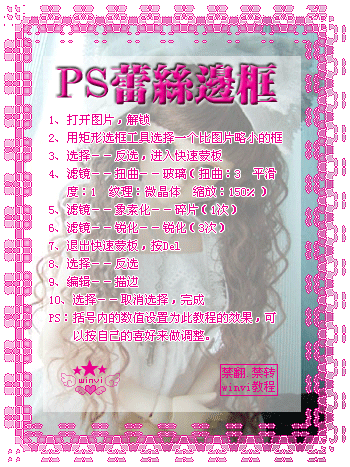
核心步驟(圖解版)
- 新建文件,背景填淺色或透明。
- 矩形選框工具拉出比畫布稍小的選區,選取 ▸ 反選 選中邊框區域。
- 新建圖層,填充白色(或邊框主色)。
- 圖層樣式 ▸ 斜面與浮雕:風格「外部凸緣」、技術「精確」、深度 200%+、大小 5~10 px、光澤輪廓「環形」,產生蕾絲立體邊緣。
- 同面板 描邊:1~2 px、顏色深一點、位置「內側」。
- 圖案疊加:載入蕾絲圖案(或自製小花紋圖案定義),縮放 50~100%,模式「疊加/柔光」。
- 若需動態 GIF:複製圖層組,移動圖案位置/旋轉角度,時間軸建立幀動畫。
關鍵參數參考
| 圖層樣式 | 關鍵設定 |
|---|---|
| 斜面與浮雕 | 外部凸緣/精確/深度250%/大小8px/光澤輪廓環形/高光模式螢幕/陰影模式正片疊底 |
| 描邊 | 1px/內側/漸層填充(白→淺灰)/角度90° |
| 圖案疊加 | 蕾絲圖案/縮放80%/模式疊加/不透明度70% |
| 外發光 | 螢幕/白色/擴展0/大小10px/輪廓錐形 |
素材獲取
- 蕾絲圖案:搜尋「lace pattern seamless」下載無縫圖案,編輯 ▸ 定義圖案 導入 PS。
- 筆刷:「lace brush」蕾絲筆刷,可直接繪製不規則邊框。
創意變體
- 底色換深色 + 邊框金色/銀色 → 禮盒/請帖風格。
- 圖案換幾何/民族紋樣 → 風格化邊框。
- 結合濾鏡 ▸ 扭曲 ▸ 波浪 讓邊框搖曳生姿。
- 上一篇軟件知識: PS 蒙版深度解析:快速蒙版、矢量蒙版、剪貼蒙版、圖層蒙版四大核心完全掌握
- 下一篇軟件知識: PS 溶解風格邊框製作:濾鏡與圖層樣式快速生成
推薦文章
- Photoshop CS6 革新功能:膚色選取工具讓人像精修選區事半功倍
- PS 彩色水晶花瓣特效:濾鏡疊加與旋轉複製的程序化生成藝術
- Photoshop 創意合成雲彩老鷹藝術插畫
- 手把手教你用 Magic Morph + PS 將靜態圖片秒變 GIF 動圖
- 12 個你可能錯過的 PS 隱藏神技:空圖層檢測、取樣技巧、筆刷鎖定、基礎色圖層…
- Photoshop 趣味合成:讓大象優雅坐上沙發的圖層融合實戰
- Photoshop 圖層樣式速成網頁按鈕三態設計教學
- Photoshop CS6 檔案處理偏好設定:儲存選項、相容性、Camera R…
- Photoshop 8 招隱藏效率技巧:隱藏面板、精準數值、快速複製與多重選區
- Photoshop 打造清新藍黃人像調色:濾色提亮、可選顏色轉色、曲線調紅藍、高…
copyright © 萬盛學電腦網 all rights reserved