您现在的位置: 萬盛學電腦網 >> 軟體知識 > >> 影像處理 >> Photoshop 教學 >> Photoshop 入門教學
PS 溶解風格邊框製作:濾鏡與圖層樣式快速生成
效果預覽
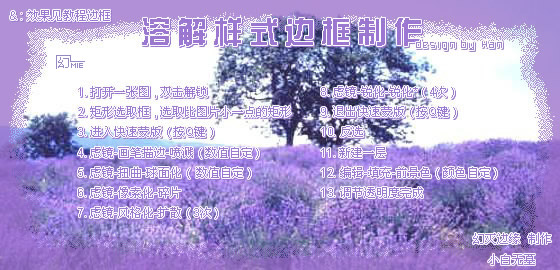
製作邏輯
利用濾鏡 ▸ 像素化 ▸ 溶解或筆刷溶解模式產生顆粒狀邊緣,配合圖層樣式增強質感。
步驟
- 新建文件,矩形選框拉出邊框區域(或全選後選取 ▸ 修改 ▸ 收縮再反選)。
- 新圖層填充主色(如白/金/彩色)。
- 濾鏡 ▸ 像素化 ▸ 溶解:細胞大小 4~8,邊緣寬度 1~2,將實心邊框打散為顆粒。
- 圖層樣式增強:
- 投影:距離 2、大小 3、不透明度 50%,增加懸浮感。
- 外發光:螢幕模式、主色系、大小 10 px,發光邊緣。
- 斜面與浮雕:內部凸緣、平滑、深度 100%、大小 3 px,顆粒立體感。
替代做法:溶解模式筆刷
- 新圖層,筆刷模式改「溶解」,不透明度 30~50%,硬度 100%。
- 沿選區邊緣繪製,直接產生顆粒邊框,配合圖層樣式同前。
應用場景
- 復古/故障/賽博朋克風格相框。
- 照片邊緣「燒毀/風化」效果。
- UI 卡片懸浮邊框裝飾。
- 上一篇軟件知識: PS 製作浪漫蕾絲邊框:圖層樣式與筆刷快速生成
- 下一篇軟件知識: PS 水珠效果邊框製作:球面化與高光疊加打造晶瑩質感
copyright © 萬盛學電腦網 all rights reserved