您现在的位置: 萬盛學電腦網 >> 軟體知識 > >> 影像處理 >> Photoshop 教學 >> Photoshop 入門教學
Photoshop 製作閃爍愛心簽名動畫:幀動畫逐幀繪製流程
效果預覽

教學說明
本教學以圖文並茂形式,展示閃爍愛心 GIF 動畫的逐幀構建過程。由於原教程以連續截圖呈現每幀操作,此處整理為標準化流程,供參考學習幀動畫製作邏輯。
製作流程重構
第一階段:靜態愛心基礎構建
- 新建文件(建議 200×200px,透明背景)。
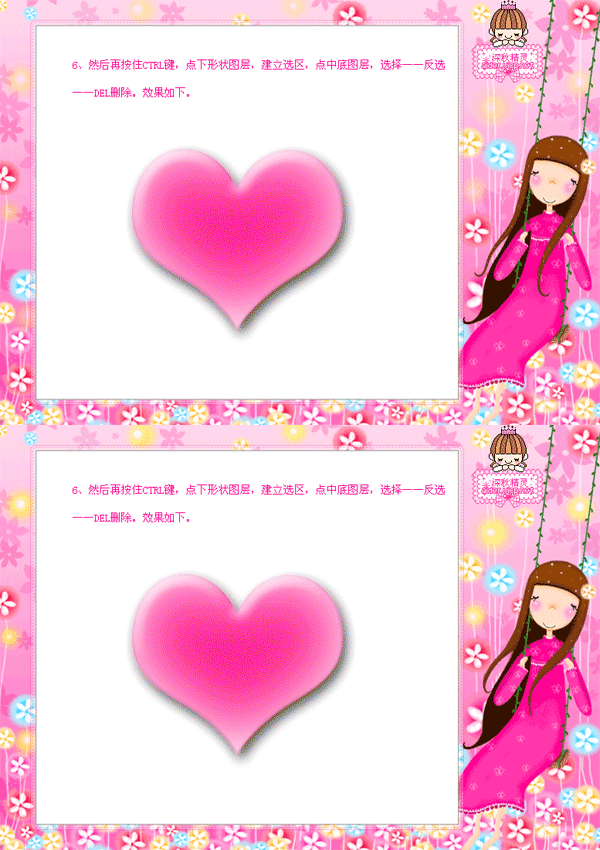
- 自定義形狀工具(U)選「愛心」形狀,按 Shift 拉出正比例愛心向量圖層,填充紅色
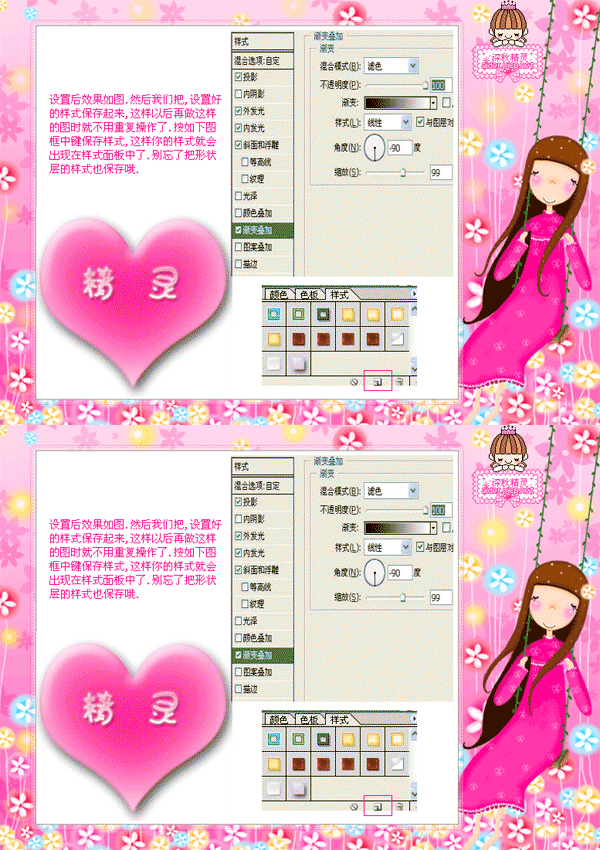
#ff0000或漸層。 - 添加圖層樣式:倒角與浮雕 (內倒角、深度 200%、大小 10px、光澤輪廓環形) → 外發光 (
#ff6699、大小 15px) → 投影 (距離 3px、大小 5px),建立立體質感基礎。
第二階段:閃爍動畫幀序列設計
核心邏輯:建立多個愛心狀態圖層(大小、亮度、顏色、特效變化),動畫面板逐幀顯示對應圖層。
- 複製愛心圖層 8-12 份,分別命名「幀 1」至「幀 N」。
- 對每個圖層進行差異化調整:
- 縮放變化:Ctrl+T 縮放 90%-110% 之間,製造呼吸感。
- 亮度/不透明度:圖層不透明度 50%-100% 交替,或添加亮度/對比調整圖層剪貼蒙版。
- 外發光強度:雙擊圖層樣式修改外發光大小/不透明度,模擬脈動光暈。
- 顏色變化:色相/飽和度調整圖層剪貼,色相微調 ±10° 產生色相位移閃爍。
- 粒子/光點:新建圖層散佈微小白色光點,配合愛心閃爍節奏顯隱。
第三階段:動畫面板組幀
- 開啟動畫面板(時間軸 → 轉換為影格動畫)。
- 第 1 幀:只顯示「幀 1」圖層 + 背景。
- 點擊「複製選定幀」,第 2 幀顯示「幀 2」……以此類推,直到所有狀態圖層各對應一幀。
- 全選幀,設定延遲 0.08-0.15 秒(視閃爍速度),循環「永遠」。
- 預覽調整順序/時長,確保循環無明顯跳變。
第四階段:導出優化
- 檔案 > 存儲為 Web 所用格式,GIF 格式。
- 色板:256 色(含透明),抖動:擴散 88%。
- 優化:勾選「間隔掃描」(隔行掃描)可減小檔案體積。
- 儲存為
heart_beat.gif。
原教程截圖參考
以下為原教程逐步操作截圖序列,可對應上述流程理解細節:






延伸創意
- 心跳節奏:參考心電圖波形設計幀序列:收縮(小/亮) → 舒張(大/暗) → 靜止 → 循環。
- 破碎重組:愛心破碎為粒子 → 粒子聚合重組 → 閃爍,敘事性更強。
- 文字同步:配合「LOVE」「FOREVER」等文字逐字顯示/閃爍。
- 互動式:導出為 Lottie JSON (需 Bodymovin/AE) 嵌入網頁,滑鼠懸停觸發播放。
- 上一篇軟件知識: Photoshop 將網路 GIF 動畫改造為專屬簽名檔:幀級替換臉部實戰
- 下一篇軟件知識: 167 個 Photoshop 圖片處理技能完全指南:從菜鳥到高手的進階之路
推薦文章
- PS 繪製春日花飾少女插畫:從草稿到材質渲染的完整商業流程
- Photoshop 製作頹廢風格邊框效果完整教學
- PS + 數位板繪圖進階:圖層混合模式、濾鏡液化、筆刷塗抹組合技實戰
- 印表機解析度 (DPI) 與網頻 (LPI) 關係完解:列印品質關鍵參數
- Photoshop 從零繪製喜慶紅色背景圖案:福字、花邊、元寶、金幣構建節日氛圍
- PS 圖片背景透明化:魔棒選背景刪除 + 存 GIF 透明底
- Photoshop 批次處理攝影圖片:動作面板自動化全攻略
- Photoshop 製作高清晰度二維碼:向量級銳利邊緣與容錯率優化
- PS 設計創意舞者插畫海報:線條藝術與攝影融合的 21 步進階教學
- Photoshop 利用水墨筆刷製作抽象水墨美女藝術效果
copyright © 萬盛學電腦網 all rights reserved