您现在的位置: 萬盛學電腦網 >> 軟體知識 > >> 影像處理 >> Photoshop 教學 >> Photoshop 入門教學
PS + 數位板繪圖進階:圖層混合模式、濾鏡液化、筆刷塗抹組合技實戰
數位板賦予壓感控制,配合 Photoshop 圖層混合模式、濾鏡液化、筆刷與塗抹工具聯動,能實現傳統繪畫難以企及的效率與質感。本教程拆解兩套核心工作流,適合有一定繪畫基礎的進階學習者。
工作流一:分層疊色 + 混合模式塑造體積感
- 草稿層設為「正片疊底」,不透明度 30% 作為參考。
- 新建圖層組「基礎色」,各顏色區塊獨立圖層,模式「正常」。
- 新建組「陰影」,圖層模式 正片疊底,冷灰畫筆鋪陰,壓感控制濃淡。
- 新建組「高光」,模式 螢光幕/顏色減淡,暖色畫筆提亮。
- 新建組「環境色」,模式 疊加/柔光,低不透明度大畫筆掃環境反光。
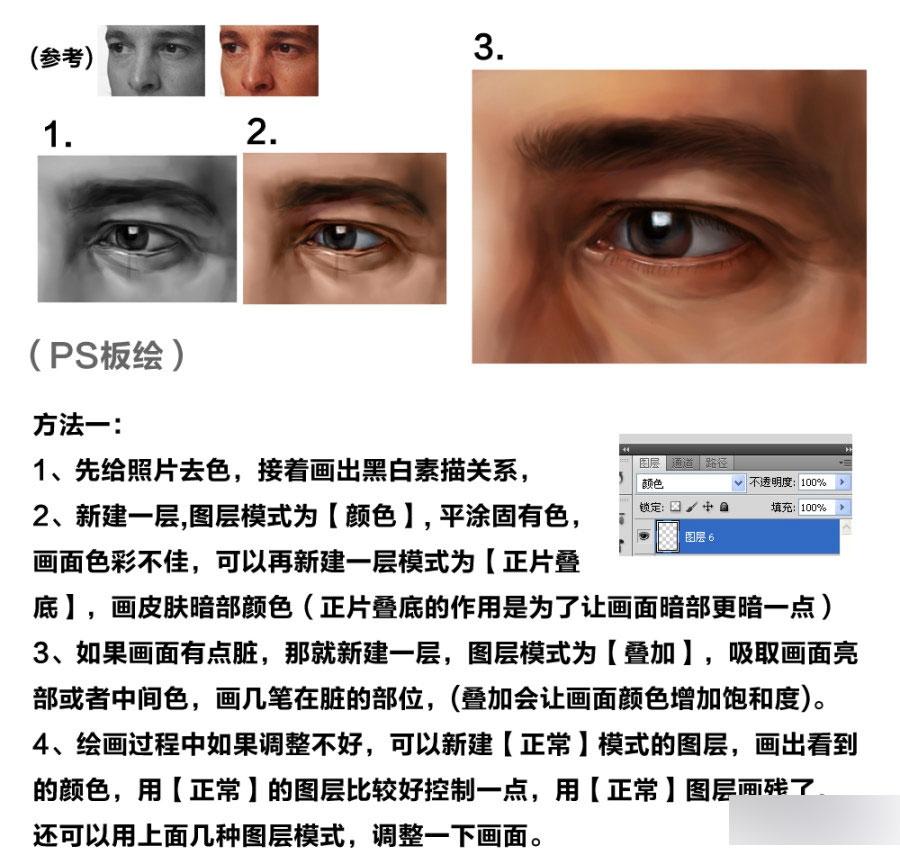
工作流二:液化調型 + 塗抹融合邊緣
- 大致造型完成後,Ctrl+Shift+Alt+E 蓋印可見圖層。
- 執行 濾鏡 > 液化,用前推變形工具微調輪廓比例、流暢線條。
- 回到繪圖圖層,選取塗抹工具,強度 30%~50%,順著結構走向融合色塊邊緣,保留筆觸肌理。
- 新建圖層,模式「顏色」,用低飽和度畫筆統一色溫傾向。
關鍵設備設置
- 畫筆面板開啟「形狀動態 > 控制:筆壓」控制大小/角度/圓度。
- 「傳輸 > 控制:筆壓」控制不透明度/流量抖動。
- 塗抹工具同樣支援壓感,建議關閉「所有圖層取樣」避免誤吸。
雙工作流交替迭代,讓數位繪畫兼具矢量般的可編輯性與手繪的生命力。
- 上一篇軟件知識: PS 圖層面板消失、鎖定、隱藏、選取、透明度、鎖定全攻略:7 大高頻問題一次解決
- 下一篇軟件知識: PS 一鍵抠圖:利用通道快速提取白底 JPG 素材為透明 PNG
推薦文章
- Photoshop 筆刷流量與不透明度深度解析:疊加邏輯與實戰差異
- 快速上手:Photoshop 繪製簡潔扁平化圖標教程
- Photoshop 手繪風格化:照片轉水彩插畫效果完整流程
- PS 合成大氣夢幻汽車海報:雲海環繞、光影重塑、電影級調色
- 通道混合器深度解析(二):RGB/CMY 色彩模型互補關係與調色實戰
- PS 打造《小時代4》風格冰凍水晶人物海報:初階到進階完整教學
- Photoshop 打造唯美抽象光影桌布完整教學
- 色彩科學入門:RGB/CMYK/LAB/HSB 模式原理與設計實戰應用
- Photoshop 快速繪製 3D 風格網頁圖標按鈕教學
- Photoshop 快速打造網頁標題裝飾圖:通道混合器實戰教學
copyright © 萬盛學電腦網 all rights reserved