您现在的位置: 萬盛學電腦網 >> 軟體知識 > >> 影像處理 >> Photoshop 教學 >> Photoshop 入門教學
Photoshop 利用水墨筆刷製作抽象水墨美女藝術效果
水墨筆刷語言重寫人像視覺敘事
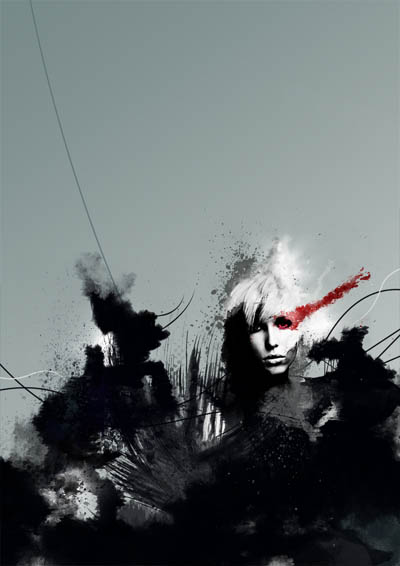
水墨筆刷不僅是工具,更是東方美學視覺語言的載體。本教程展示如何將收集的噴濺/水墨/書法筆刷,通過「筆觸堆疊→人像融合→結構重組→裝飾點綴」四階段,創作極具藝術張力的抽象水墨肖像。

最終效果:抽象水墨美女藝術肖像
素材與工具準備
- 人物肖像素材(清晰輪廓、明顯光影)
- 水墨/噴濺/書法筆刷包(下載鏈接:https://imgs.abduzeedo.com/files/tutorials/reader-josh/brushes.zip)
- 紙張紋理素材(選配,增加質感)
四階段創作流程
階段一:背景氛圍與基礎筆觸 (步驟 1-2)
- 新建 700×1000px,背景圖層漸變疊加 #778989→#cbcfce,角度 -61°
- 新建圖層,筆刷工具 #010207,調整不透明度/流量/散佈/抖動 → 繪製基礎水墨氛圍底圖

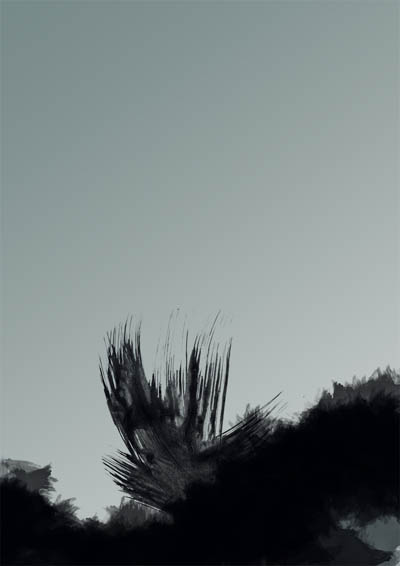
階段二:書法線條結構構建 (步驟 3-4)
- 新建圖層,調整筆刷散佈/流量抖動/不透明度抖動 → 繪製大膽書法線條構圖
- 鋼筆工具繪製精確路徑 → 右鍵「描邊路徑」勾選「模擬壓力」 → 獲得銳利筆鋒線條
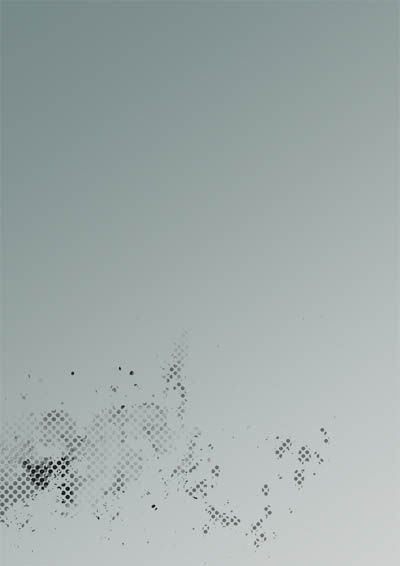
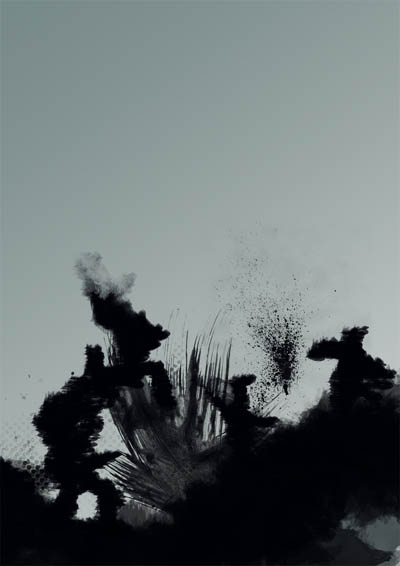
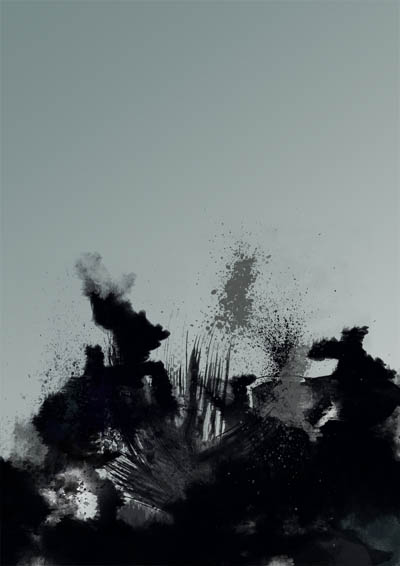
階段三:人像融合與風格化 (步驟 5-6)
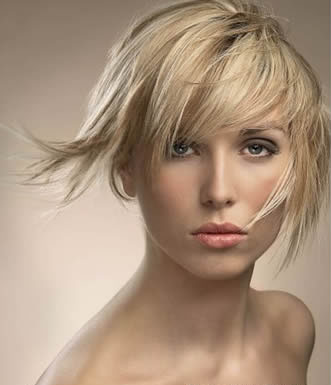
- 人物抠圖置入,去色 (Ctrl+Shift+U)
- 曲線調整:高對比 S 型,壓暗陰影保留高光 → 適配水墨黑白語言
- 筆刷工具繪製眼部水墨效果 → 成為視覺焦點

階段四:裝飾元素與最終統一 (步驟 7)
- 添加紅色印章/書法簽名/幾何印記/金箔碎片等東方元素
- 整體色調:照片濾鏡「暖色濾鏡」密度 15% / 曲線微調對比
- 邊緣處理:蒙版柔邊筆刷漸變過渡至透明,避免生硬邊框
水墨筆刷參數調節指南
| 參數 | 推薦範圍 | 效果 |
|---|---|---|
| 間距 | 25-50% | 筆觸分離度 |
| 形狀動態-大小抖動 | 筆壓控制 100% | 筆壓控制墨量 |
| 形狀動態-角度抖動 | 方向/初始方向 | 跟隨筆觸走向 |
| 散佈-散佈 | 兩軸 150-300% | 墨點飛濺感 |
| 散佔-數量 | 2-5 | 單次筆觸墨點數 |
| 傳遞-不透明度抖動 | 筆壓控制 50-100% | 筆壓控制濃淡 |
| 紋理 | 紙張紋理/畫布紋理 | 真實紙質感 |
藝術原則總結
- 留白即佈局:大面積留白非空無,而是氣韻流動空間
- 筆觸有主次:主筆(結構/輪廓)銳利有力,次筆(氛圍/質感)輕柔虛化
- 墨分五色:濃/淡/乾/潤/焦 五墨層次在數位參數中對應不透明度/流量/散佈/紋理/混合模式
- 神似勝形似:捕捉人物神韻特徵(眼神/姿態/氣質)勝過精細五官還原
水墨數位創作的核心矛盾:軟體的精確可控 vs 水墨的隨機不可控。高手之道在於「在參數設置中預留隨機空間,在筆觸執行中把控整體節奏」。
- 上一篇軟件知識: Photoshop 打造超炫個性人物肖像特效教程
- 下一篇軟件知識: 資深設計師的 Photoshop 實戰技巧與設計心得 18 條
推薦文章
- Photoshop 時尚男裝宣傳廣告設計全流程教學
- PS 繪製橢圓矩形 3 法(補充版):外部圖片參考與實戰對比
- PS 人物插畫風格化:漩渦紋理、幾何條紋與發光筆觸的創意合成實戰
- Photoshop 製作旋轉人像風車 GIF 動畫教學
- Photoshop 合成貝克漢姆風格海報教學
- PS+SAI 打造清新可愛仿手繪美女插畫:零繪畫基礎也能出神作
- Photoshop 編輯選單命令全攻略:從剪貼填充到自由變換矩陣
- PS 新手必學:工具箱、面板、新建檔案、選區與漸變基礎圖解
- PSD 轉 CAD (DWG) 全流程:PS→CDR→DWG 跨軟體矢量化實戰
- Photoshop CS6 常規偏好設定全解析:拾色器、插值法、操作習慣與歷史記…
copyright © 萬盛學電腦網 all rights reserved