您现在的位置: 萬盛學電腦網 >> 軟體知識 > >> 影像處理 >> Photoshop 教學 >> Photoshop 入門教學
Photoshop 創意服裝廣告設計全流程實戰:從構圖到最終潤飾的 20 步完整教學
作品預覽
本案例展示一套完整的創意服裝廣告視覺設計流程,融合模特合成、場景構建、光影重塑、色彩分級、材質疊加、排版設計等商業級技法,適合進階學習者系統性掌握廣告級合成邏輯。

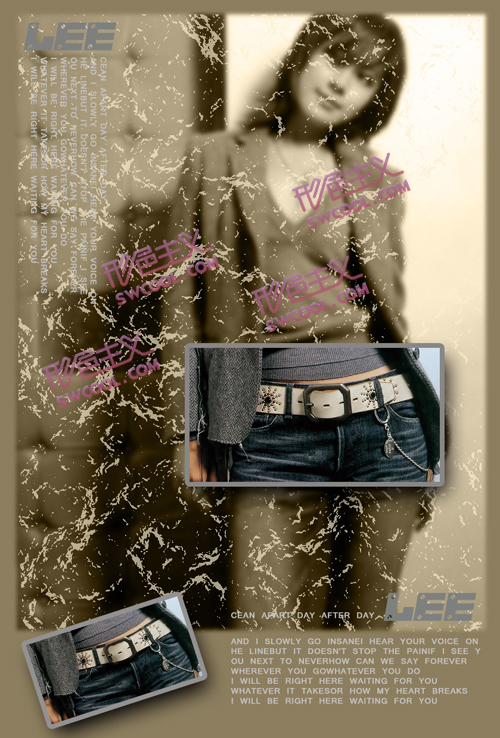
20 步完整製作流程
階段一:畫布建立與基礎構圖(步驟 1–4)
- 新建畫布:依輸出規格設定尺寸/解析度(印刷 300dpi CMYK,網頁 72dpi RGB)。
- 背景鋪底:置入環境素材(室內/戶外/抽象),Ctrl+T 適配畫幅,轉為智能物件保留原始數據。
- 主體置入:模特摳圖(建議使用選取並遮住+邊緣優化),置入畫布,命名「主體」。
- 透視校正:Ctrl+T → 右鍵選「透視/扭曲」,使模特透視與背景一致(地平線、消失点對齊)。
階段二:光影重塑與材質融合(步驟 5–11)
- 環境光重建:新建「柔光/疊加」模式灰層(50% 灰),白/黑畫筆繪製環境光照/陰影,模擬真實光源方向。
- 主體邊緣光:主體圖層複製 → 去色 → 高反差保留(半徑 1–2px) → 混合模式「疊加」 → 蒙版保留輪廓邊緣高光。
- 投影製作:複製主體 → 填充黑色 → Ctrl+T 扭曲貼地 → 高斯模糊(半徑 15–30px) → 不透明度 30%–50% → 蒙版漸變淡出遠端。
- 色彩同化:曲線/色階/色彩平衡調整圖層(剪貼蒙版至主體),引用背景高光/陰影顏色採樣,統一色溫。
- 材質細節疊加:織物紋理/皮革紋/金屬反射等素材,混合模式「柔光/疊加/正片疊底」,蒙版限制區域,Ctrl+T 扭曲貼合衣褶結構。
- 皮膚質感統一:高反差保留(半徑 3–5px)+「柔光」模式銳化紋理,或頻率分離精修皮膚,保留真實質感。
- 髮絲邊緣精修:調整邊緣/選取並遮住優化髮絲選區,必要時手繪補畫飛髮,外發光樣式模擬輪廓光。
階段三:氛圍特效與裝飾元素(步驟 12–16)
- 粒子/光斑/煙霧:筆刷/素材/濾鏡(雲彩+扭曲)生成,混合模式「螢幕/顏色減淡/線性減淡」,蒙版控制濃度。
- 幾何裝飾圖形:形狀工具/鋼筆繪製,圖層樣式(描邊/漸變疊加/外發光)賦予設計感。
- 文字排版:品牌 Slogan、產品名、細節文案,字體選擇符合品牌調性,字符面板調整字距/行距/縱橫比,路徑文字貼合構圖流向。
- 色彩分級:頂層漸變映射(柔光 15%)、色彩查找表(LUT)、Camera Raw 濾鏡統一電影級調色。
- 噪點/顆粒統一:新建 50% 灰層 → 添加雜色(單色、高斯、2%–5%) → 混合模式「疊加」 → 不透明度 10%–20%。
階段四:最終輸出與品控(步驟 17–20)
- 銳化輸出:蓋印可見圖層(Ctrl+Alt+Shift+E) → 濾鏡 → 銳化 → 智能銳化(數量 100%–150%,半徑 0.5–1.0,減少暈彩)。
- 色域檢查:視圖 → 色域警告(印刷模式),修復超出色域顏色。
- 多版本輸出:印刷版(CMYK、TIFF/PSD)、網頁版(sRGB、JPG 80% 品質)、社群媒體版(各平台規範尺寸)。
- 歸檔管理:保留分層 PSD(命名規範:專案_版本_日期.psd),素材/字體/輸出生成清單歸檔。
關鍵技法速查卡
| 技法 | 核心指令/面板 | 關鍵參數 |
|---|---|---|
| 摳圖 | 選取並遮住 / 鋼筆工具 | 邊緣優化:智慧半徑、去色邊 |
| 透視匹配 | 自由變換 → 透視/扭曲 | 消失点對齊、地平線一致 |
| 非破壞調光 | 50% 灰層 + 柔光/疊加 | 畫筆流量 5%、硬度 0% |
| 色彩同化 | 曲線/色階剪貼蒙版 | 吸管採樣背景高光/陰影色 |
| 材質疊加 | 紋理素材 + 混合模式 | 柔光/疊加/正片疊底 + 蒙版 |
| 統一質感 | 雜色/高斯模糊 + 疊加模式 | 單色雜色 2%–5%,不透明度 10%–20% |
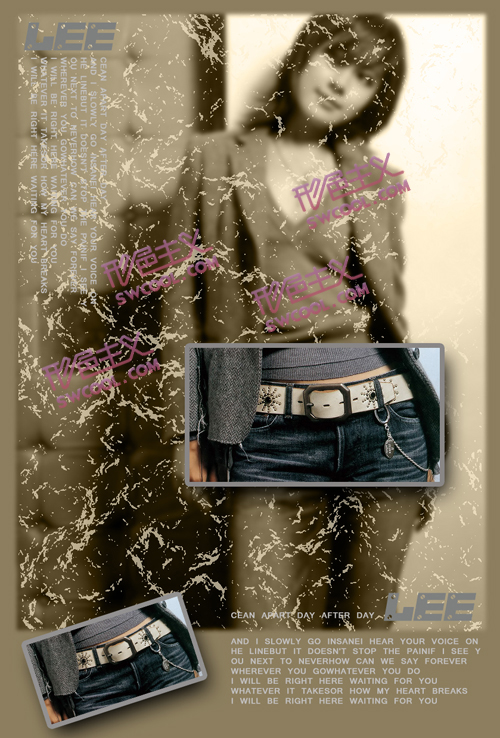
成品賞析
延伸學習建議
- 系統學習頻率分離磨皮、道奇/伯尼局部調光、3D 擬真合成、ACES 色彩管理工作流。
- 研究國際頂級廣告大片(Nike、Apple、Chanel 等)的拆解分析,建立視覺庫。
- 實踐「限制條件下的創意」:固定素材庫、限時 2 小時完成一張廣告圖,訓練商業級產出效率。
商業廣告設計不僅是技法疊加,更是品牌策略的視覺翻譯。願這 20 步流程成為你通往資深商業合成師的階梯之一。
- 上一篇軟件知識: Photoshop 蓋印命令完全指南:五大模式靈活驅動非破壞合成工作流
- 下一篇軟件知識: Photoshop 人像數碼後期精修全流程:從原片到大片的商業級修圖實戰
推薦文章
- Photoshop 批量去水印實戰技巧:動作錄製與批次處理
- Photoshop復刻《建國大業》電影海報風格國慶大作
- Photoshop 筆刷與路徑描邊:打造夢幻心形雲朵與文字雲特效
- Photoshop 設計 3D 水果藝術字:CS6 3D 功能實戰
- Photoshop 五大進階模糊工具深度解析:移軸、高斯、路徑、場景、旋轉
- Photoshop 繪製金屬質感遊戲登錄框:從草圖到材質渲染的完整工作流
- Photoshop 打造懷舊相冊 45 度折角照片效果完整教學
- Photoshop 文字沿路徑排版全攻略:路徑文字、區域文字、路徑修改、虛線點線…
- Photoshop 繪製夢幻金色花紋教學
- Photoshop 20 週年演進史:從 1.0 到 CS4 的輝煌歷程
copyright © 萬盛學電腦網 all rights reserved