您现在的位置: 萬盛學電腦網 >> 軟體知識 > >> 影像處理 >> Photoshop 教學 >> Photoshop 入門教學
Photoshop 批量去水印實戰技巧:動作錄製與批次處理
面對大量帶水印圖片,手動去除效率極低。本教學示範錄製「去水印動作」結合「批次處理」自動化流程,配合內容感知填充/修復畫筆/印章工具,實現一鍵批量去水印,效率提升百倍。
自動化流程建立
- 開啟一張帶水印圖片,開啟動作面板 新建動作集「去水印」,新建動作「批量去水印」開始錄製。
- 操作去水印步驟(示例):
- 套索工具框選水印區域 → Shift+F5 填充 → 內容感知 → 確定。
- 或:修復畫筆工具(內容感知模式)刷除水印。
- 或:印章工具採樣乾淨區域蓋印。
- 存檔(另存為 JPEG 高品質)→ 關閉文件 → 停止錄製。
- 檔案 → 自動 → 批次:選擇動作集/動作,來源「資料夾」選輸入資料夾,目的地「資料夾」選輸出資料夾,確定執行。
進階技巧
- 水印位置固定時:錄製動作包含「選區固定座標」步驟。
- 水印位置不固定:需配合腳本或 AI 選區偵測,超出動作面板範圍。
- 批次處理前備份原檔,設定錯誤處理「繼續」避免單張失敗中斷整批。
- 大量圖片分批次處理,避免記憶體溢出。
操作示意圖
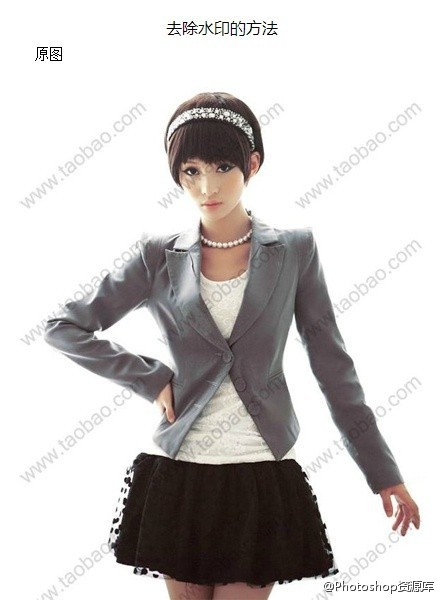

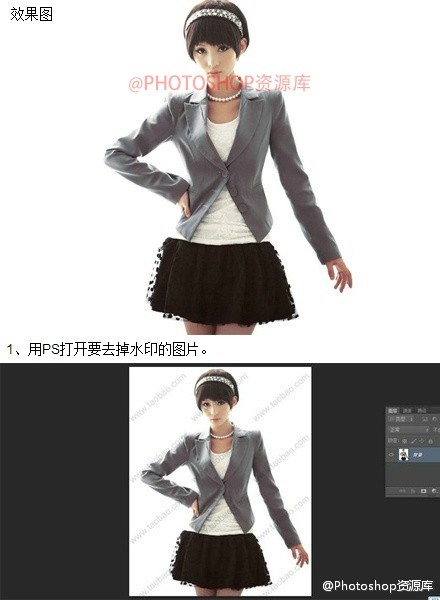
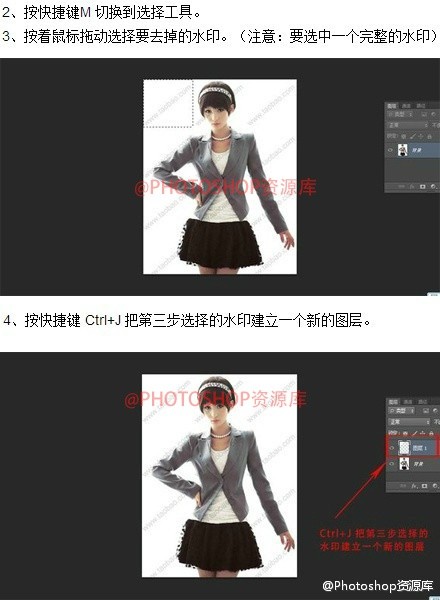
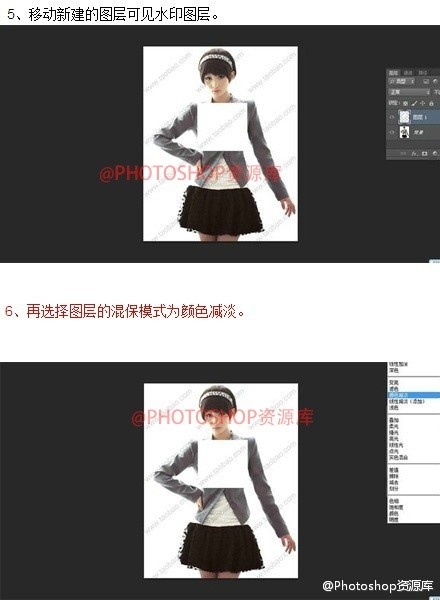
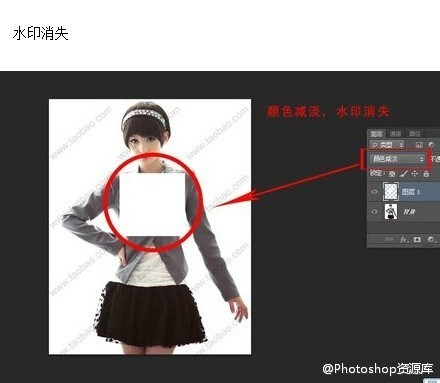
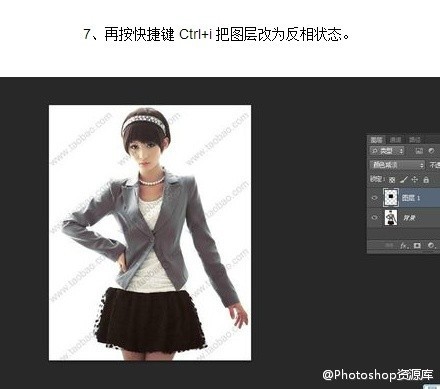
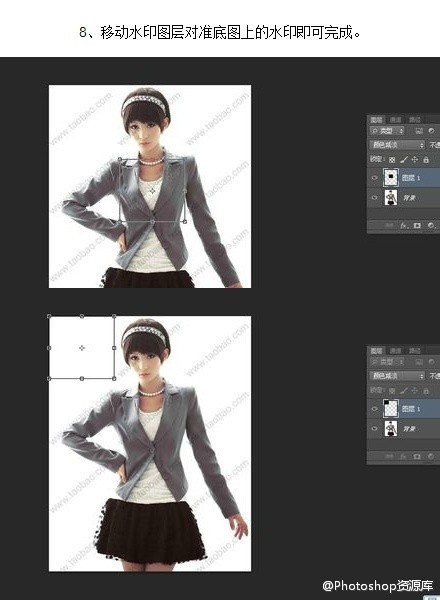
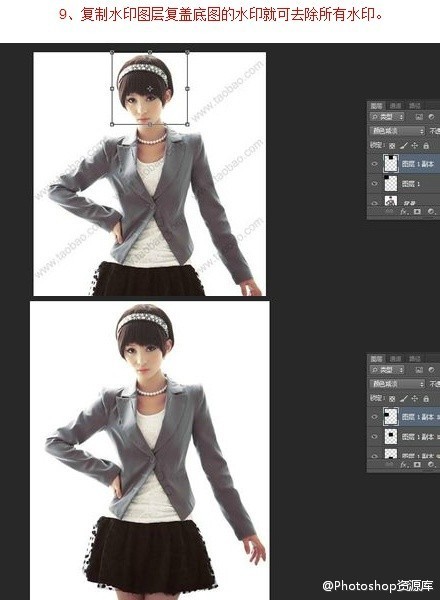
掌握動作+批次,重複性工作交給電腦,設計師專注創意決策。
- 上一篇軟件知識: Photoshop 打造酷炫重影 3D 影像後期效果
- 下一篇軟件知識: 照片後期:幾步讓畫面通透清澈提升質感
推薦文章
- Photoshop 模擬陽光穿透樹林體積光:雜色濾鏡、通道提取與徑向模糊實戰
- Photoshop 圖層樣式與蒙版隱藏效果:一鍵解決邊緣殘影難題
- Photoshop 液化工具 4 步將人像變身漫畫風:誇張變形與風格化渲染實戰
- 照片電影級調色實戰:RAW 轉 LOG + 3D LUT 專業工作流詳解
- Photoshop 繪製半月立體圖形:矢量形狀與圖層樣式構建幾何體積感
- PS 製作復古懷舊圖章:從素材處理到質感敘事的完整流程
- Photoshop 合成舞台燈光煙火背景:高達模型攝影後期實戰(含 Mask P…
- Photoshop 計算命令深度解析:通道運算打造精準選區與色彩調整
- 10 招讓 Photoshop 狂奔:效能優化完整指南
- Photoshop 打造夢幻系 CD 封面人物:曲線調色、高斯疊加、文字排版實戰
copyright © 萬盛學電腦網 all rights reserved