您现在的位置: 萬盛學電腦網 >> 軟體知識 > >> 影像處理 >> Photoshop 教學 >> Photoshop 入門教學
Photoshop 膨脹工具製作眨眼動畫教程:液化濾鏡與幀動畫結合實戰
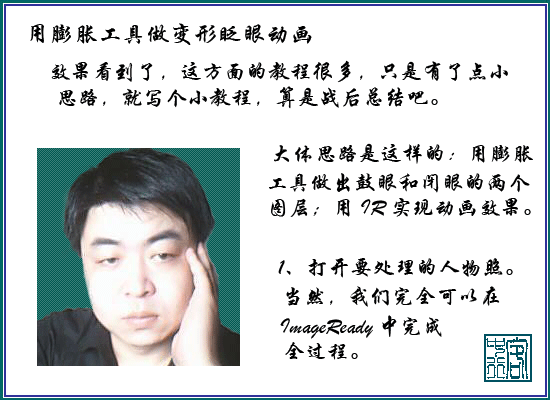
利用 Photoshop「前向變形工具」(俗稱膨脹/液化工具)逐幀微調眼部形狀,配合時間軸幀動畫,能製作出生動的眨眼/表情變化 GIF。本教程以 GIF 圖解形式展示完整操作過程。
動畫效果

逐幀操作圖解


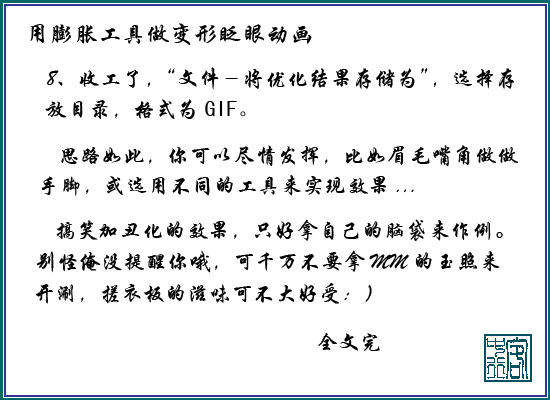
核心製作邏輯
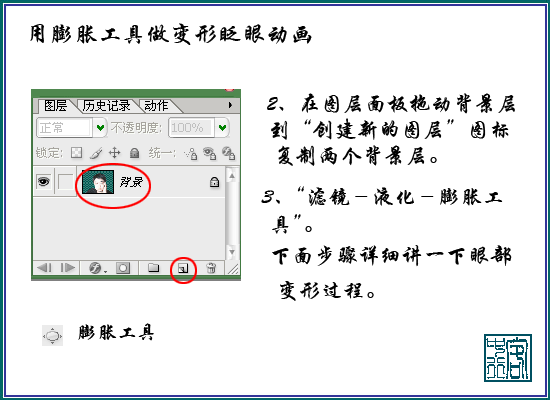
- 複製原圖層為多份,每層對應一個眨眼階段。
- 對每層套用 Filter > Liquify,用前向變形工具(畫筆大小約眼寬 1/3,壓力 50%)向下推壓上眼皮、向上拉起下眼皮。
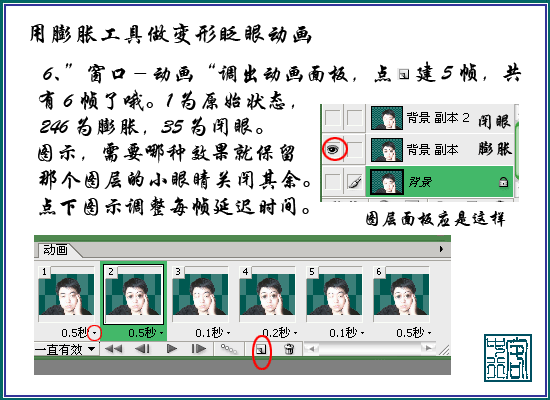
- 開啟時間軸,選「從圖層建立幀」,排序形成:睜眼 → 半閉 → 全閉 → 半閉 → 睜眼。
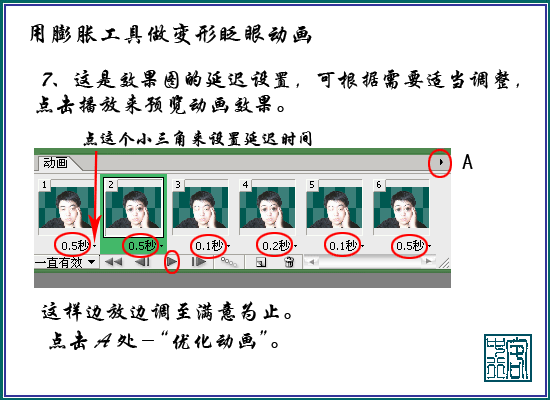
- 設定幀延遲:睜眼態 0.5s,過渡幀 0.1s,閉眼態 0.2s,循環設「Forever」。
- File > Export > Save for Web (Legacy) 導出 GIF。
完成作品
延伸應用
- 嘴型變化(說話/微笑)、眉毛挑動、臉頰鼓起等表情微動效。
- 配合「凍結遮罩工具」保護非變形區域(如瞳孔、鼻梁)。
- 較新版本可用「臉部識別」滑桿直接控制眨眼參數,更精準高效。
液化動畫關鍵在於「微小增量、多幀過渡」,避免突變產生閃爍感。
- 上一篇軟件知識: Photoshop 時尚日系非主流簽名圖教程:色彩風格與合成技巧全解析
- 下一篇軟件知識: Photoshop 將照片轉為迷宮拼圖效果:濾鏡組合與圖層蒙版實戰
推薦文章
- Photoshop 負片效果製作鮮花藝術照:黑白轉換、曲線反相、顏色混合模式、照…
- Photoshop CS6 製作下雨動態 GIF 動畫教學
- Photoshop 提示「暫存盤已滿」無法建立新文件?三步快速解決
- PS 5.0 文字圖層轉圖像圖層:右鍵選單「轉換圖層」一鍵完成
- Photoshop 製作豐富多彩的幾何無縫圖案教程
- Photoshop 文字兩端對齊完全指南:段落面板與快捷鍵操作詳解
- Photoshop 簽名檔設計教學:漸變背景、描邊層疊、素材融合與倒影製作
- Photoshop 勾勒蛋形輪廓:橢圓選區轉路徑微調彎度
- Photoshop CC 新功能全景速覽與實操
- Photoshop 圖層樣式實戰:打造極具質感的彩色網頁按鈕組件
copyright © 萬盛學電腦網 all rights reserved