您现在的位置: 萬盛學電腦網 >> 軟體知識 > >> 影像處理 >> Photoshop 教學 >> Photoshop 入門教學
Photoshop 裁切工具 (C) 完全指南:構圖重組、定尺寸輸出、透視校正
裁切工具核心功能
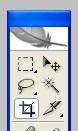
快捷鍵 C,不僅是「剪掉多餘」,更是構圖重組、比例固定、透視校正、非破壞裁切的綜合工具。

選項列參數詳解
- 寬度/高度/解析度:預設輸出尺寸(如 1920×1080 px、300 dpi),留空則保持原圖解析度
- 比例預設:下拉選單內建 1:1、4:5、16:9 等常用比例,可自訂儲存
- 前面的影像:一鍵套用前一張圖的裁切設定
- 清除:重設所有數值
- 非破壞裁切:取消勾選「刪除裁切的像素」,裁切後仍可拖曳邊框恢復隱藏區域
- 內容感知填充:CC 版本新增,自動填補裁切擴展區域
- 直線工具:在裁切框內拉一條線,自動旋轉校正水平線

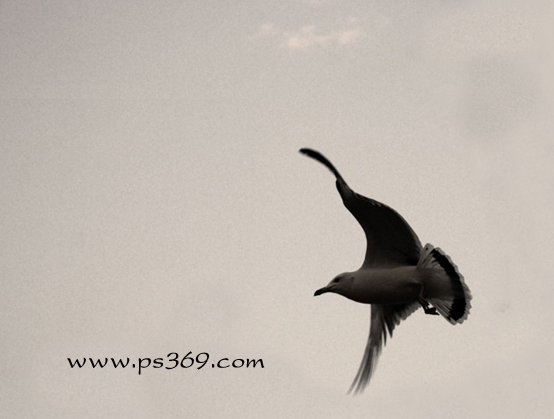
實戰案例一:重新構圖突出主體
- 開啟風景照,選取裁切工具 (C)
- 拖曳框選保留區域,應用三分法將地平線置於上/下三分線
- 按 Enter 確認,完成構圖優化


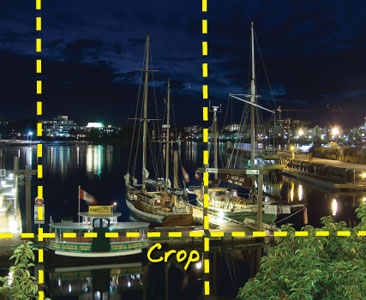
實戰案例二:橫構圖改直構圖,建立視覺層次
原圖水平畫面雜亂無焦點 → 裁切為直構圖,將高桅桿帆船置於視覺中心,遠景城市燈光做背景呼應,近遠景層次分明。

進階技巧:透視裁切校正
- 選取 透視裁切工具(裁切工具長按切換)
- 沿建築/書本邊緣點擊四個角點,建立透視網格
- 調整角點貼合實際透視線
- Enter 確認 → 自動轉為正交矩形
適用於:掃描文件斜角矯正、建築攝影透視校正、產品包裝展平
推薦文章
- PS 火箭圖標 UI 設計全流程:極簡美學與結構邏輯的九步實戰
- Photoshop 合成震撼視覺電影海報實戰解析
- Photoshop 打造大氣游戲海報封面:從素材搜集到層次構建的商業級工作流
- Photoshop 企業官網首頁設計全流程實戰:從空白畫布到專業佈局
- Photoshop Overlay(疊加)混合模式原理與應用詳解
- 資深設計師的 Photoshop 實戰技巧與設計心得 18 條
- Photoshop 調色實戰:通道混合器與圖層混合模式打造個性花朵簽名檔
- PS 給人物換裝換色:磁性套索+色相飽和度+吸管取樣精準換色
- PS 入門必看:高手整理的快捷鍵與實用技巧大全
- Photoshop 繪製寫實領帶圖標:形狀工具與圖層樣式構建多材質質感
copyright © 萬盛學電腦網 all rights reserved