您现在的位置: 萬盛學電腦網 >> 軟體知識 > >> 影像處理 >> Photoshop 教學 >> Photoshop 入門教學
Photoshop 斜線抽絲特效速成
本教學展示利用 Photoshop 基礎工具快速生成極具動感與設計感的斜線抽絲紋理效果,適合用於背景裝飾、介面點綴、版式設計元素。
效果展示
效果一:
效果二: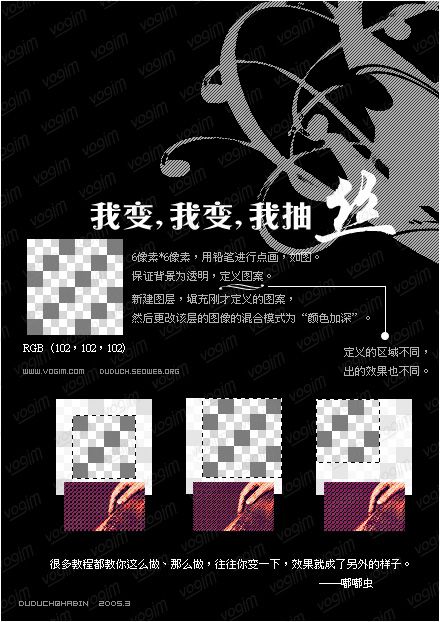
效果三:
核心製作邏輯(通用流程)
- 基礎線條生成:新建圖層,單列/單行選區工具 (1px) 填充顏色,或鉛筆工具繪製直線。
- 複製與變換疊加:Ctrl+J 複製圖層,Ctrl+T 移動/旋轉/縮放,重複 (Ctrl+Shift+Alt+T) 形成平行/輻射/透視線條陣列。
- 圖層混合模式測試:疊加/柔光/強光/線性減淡 等模式疊加,產生豐富色彩交疊效果。
- 濾鏡強化:動態模糊 (方向平行線條)、波浪/鋸齒波 (扭曲線條)、極座標 (直線轉圓環/輻射)。
- 蒙版/漸變控制範圍:圖層蒙版 + 黑白漸變羽化邊緣,或向量蒙版精確裁切形狀。
三種變體速成配方
變體一:平行斜線條紋(效果一)
- 矩形選區填色 → 複製移動形成等距平行線 → 群組合併 → 旋轉 45° → 蒙版漸變羽化邊緣 → 疊加模式疊加底圖。
變體二:輻射狀抽絲(效果二)
- 單條線圖層 → 複製旋轉 (Ctrl+Alt+Shift+T) 以中心點為樞軸,步進 10-15° → 形成輻射線群 → 高斯模糊微調 → 顏色平衡/色相飽和度著色。
變體三:透視透鏡光斑(效果三)
- 橢圓選區羽化填白 → 動態模糊 (大距離) 形成光條 → 複製變換疊加 → 極座標濾鏡 (矩形轉極坐標) 產生環狀/螺旋光效 → 圖層混合模式「線性減淡/螢幕」。
進階技巧
- 動作錄製:將「複製+變換」序列錄製為動作,一鍵生成百條線條陣列。
- 筆刷動態:自定筆刷「間距 1% + 方向抖動 + 散佈」,單筆劃即可繪製有機抽絲線條。
- 智慧物件:將線條群組轉為智慧物件,套用濾鏡 (如扭曲/波浪) 為智慧濾鏡,參數隨時可改。
- 通道混合器:為單色線條賦予彩虹/漸變色彩,比圖層樣式更靈活可控。
應用場景
- 科技感/未來感背景紋理
- 音頻視覺化/波形裝飾
- 版式設計分隔線/裝飾元素
- 網頁/APP 啟動頁/引導頁背景
- 印刷品/包裝幾何紋理
掌握「基礎幾何 → 陣列複製 → 混合模式 → 濾鏡變形 → 蒙版控制」五步法,即可靈活創造無限變化的抽絲線條視覺語言。
- 上一篇軟件知識: Photoshop 繪製精美鉛筆圖標完整教學
- 下一篇軟件知識: Photoshop 描邊路徑實戰:多層疊加構建精細線條圖形
推薦文章
- Photoshop 快速製作虛線框:路徑描邊+畫筆間距法
- Photoshop 進階核心:圖層混合模式數學原理與應用分類
- Photoshop 紅色裝飾彩帶繪製大師班:從結構分析到材質渲染
- Photoshop 濾鏡技巧:將彩色照片轉為黑白線描素描風
- Photoshop CS6 彩色鉛筆濾鏡參數詳解與應用示範
- Photoshop 製作炫彩文字動態簽名檔教學
- Photoshop 斜面與浮雕命令深度解析:24 步實戰構建多層次立體界面
- Photoshop CC 射燈光效筆刷製作教學:從安裝筆刷到繪製炫彩舞台光束
- Photoshop 製作柔彩流光字 GIF 動畫:雙圖層混合選項與時間軸動畫實戰
- Photoshop設計水晶風格網站導航欄
copyright © 萬盛學電腦網 all rights reserved