您现在的位置: 萬盛學電腦網 >> 軟體知識 > >> 影像處理 >> Photoshop 教學 >> Photoshop 入門教學
Photoshop 製造超酷文字簽名檔:發光描邊、粒子特效與動態光影
教學目標
學習製作具有強烈視覺衝擊力的個人化文字簽名檔,技術重點:發光描邊疊加、粒子/火花筆刷裝飾、動態模糊光影、圖層樣式組合、色階/曲線調色統一風格。適合論壇簽名、社群個人檔案、直播覆蓋圖。
成品展示
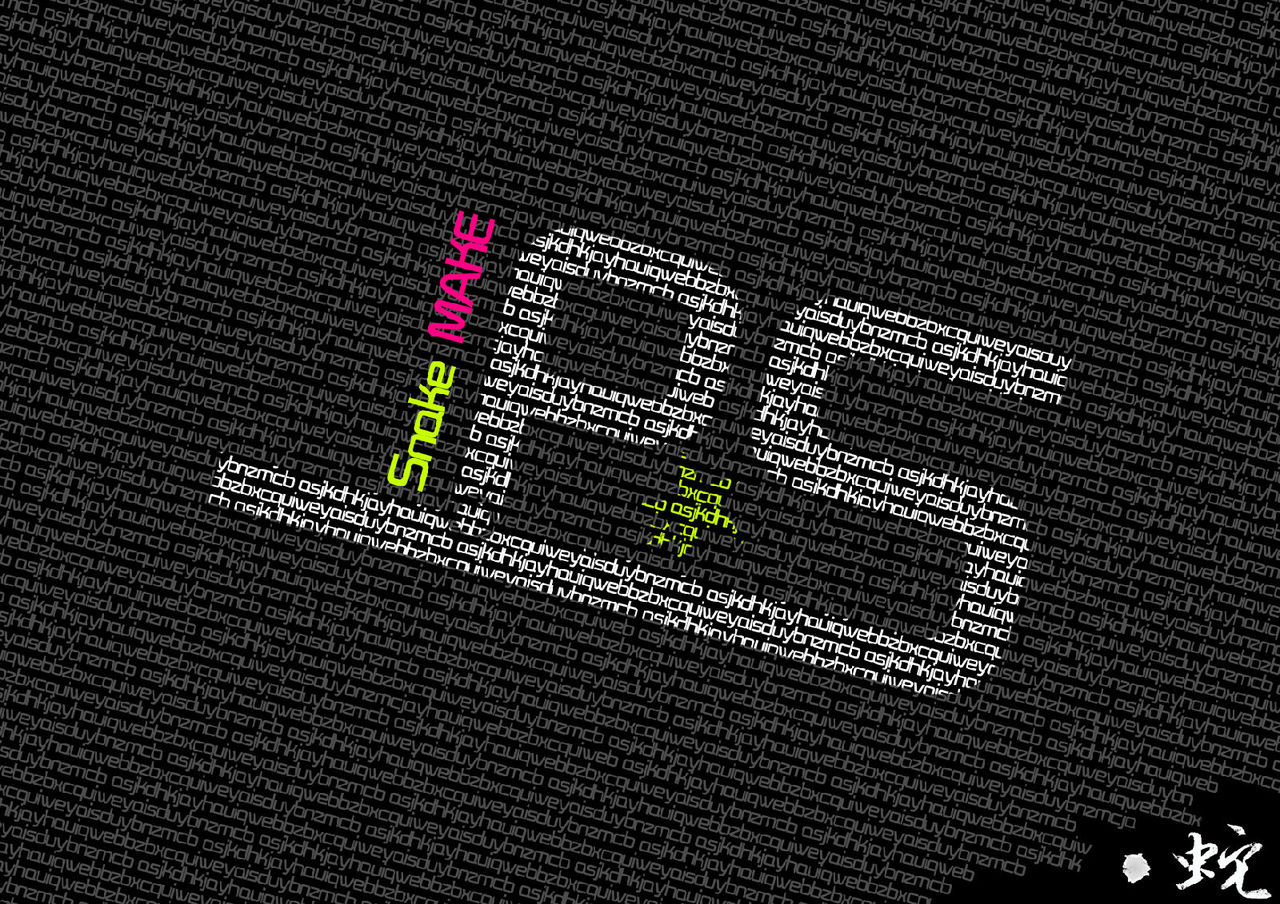
詳細製作流程
第一階段:文字基礎與發光描邊
- 新建適當尺寸文件(如 800×300 px),黑色背景。
- 輸入文字(筆名/ID),字體選粗體無襯線或像素風格,顏色白色/高飽和主色。
- 文字圖層右鍵「混合選項」,添加:
- 外發光:螢幕模式、主色、大小 15px、範圍 50%。
- 內發光:螢幕模式、白色、來源「中心」、大小 5px。
- 斜面與浮雕:內部斜面、平滑、深度 200%、大小 8px、高光「螢幕」白 80%、陰影「正片疊底」主色 50%。
- 描邊:2px、外部、漸層填充(主色→白→主色)。


第二階段:粒子與光效裝飾
- 新建圖層群組「粒子」,群組混合模式「螢幕」。
- 載入粒子筆刷(星星、火花、光塵、幾何碎片),前景色白/主色,在文字周圍隨意點繪。

- 為部分粒子圖層添加「動態模糊」(角度依流向、距離 20~50px)模擬高速移動感。

- 添加幾何光線:矩形選區填白 → Ctrl+T 拉長極細 → 動態模糊 → 複製旋轉排列 → 群組模式「螢幕」。

第三階段:氛圍光影與色調統一
- 新建圖層,大柔邊筆刷低不透明度(10%),主色/互補色掃過畫面邊緣與文字後方,營造環境光。

- 頂部建立調整圖層群組:
- 色階:壓暗暗部、提亮高光,增加對比。
- 曲線:RGB 通道各自拉 S 曲線,或單通道調色(如紅通道提亮、藍通道壓暗→電影感)。
- 色彩平衡:高光加暖、陰影加冷,立體感倍增。
- 可選顏色:針對「中性色」調整黑色基調(加入微量藍/青)。

第四階段:動態版本(可選)
- 開啟時間軸,將粒子群組、光線群組、環境光圖層做位置/不透明度/濾鏡關鍵幀動畫(5~10 幀)。
- 導出 GIF 或 MP4,作為動態簽名/直播轉場。
參數快速參考表
| 效果層級 | 關鍵圖層樣式/濾鏡 | 核心參數 |
|---|---|---|
| 文字主體 | 外發光+斜面浮雕+漸層描邊 | 大小 15px/深度 200%/漸層 3 色 |
| 粒子裝飾 | 筆刷+動態模糊+螢幕模式 | 距離 30px/不透明度 60% |
| 幾何光線 | 矩形拉長+動態模糊+複製旋轉 | 寬 1px/長 300px/角度間隔 15° |
| 環境光 | 大柔邊筆刷低透疊加 | 不透明度 10%/流量 20% |
| 整體調色 | 色階+曲線+色彩平衡 | S 曲線/高光暖陰影冷 |
常見問題排查
- 發光太髒:降低外發光範圍/大小,改用「線性減淡(添加)」模式。
- 粒子像噪點:增加筆刷間距、大小抖動,或手動逐顆點繪關鍵粒子。
- 動畫卡頓:減少幀數、合併靜態圖層、降低畫布解析度。
你的簽名檔,就是你在數位世界的「第二張臉」。
- 上一篇軟件知識: Photoshop 創意文字茶杯設計:把想說的話「泡」成一杯茶送給摯愛
- 下一篇軟件知識: Photoshop 常見問題 FAQ 精選 28 題:從新手到進階的避坑指南
推薦文章
- Photoshop 繪製深度圖實現 2D 轉 3D 立體視覺教學
- Photoshop快速合成火焰人像:濾鏡提線+通道扣圖+火焰素材疊加實戰
- Photoshop CC 效率大揭秘:新功能、穩定設置、習慣養成與實戰技巧
- Photoshop 打造逼真卷軸展開動畫:從素材處理到幀動畫完整教學
- Photoshop繪製彩色抽象飄帶插畫
- Photoshop CC 2015 重磅更新深度評測:多畫板、設計空間、Adob…
- Photoshop 製作漂亮水晶特效
- PS 製作大氣立體足球場圖標:草地紋理與界線精刻教學
- Photoshop 色階工具深度解析:從直方圖到色調控制
- Photoshop貼紙折疊文字特效:選區複製、變換翻轉、漸變陰影與圖層樣式構建真…
copyright © 萬盛學電腦網 all rights reserved