您现在的位置: 萬盛學電腦網 >> 軟體知識 > >> 影像處理 >> Photoshop 教學 >> Photoshop 入門教學
Photoshop貼紙折疊文字特效:選區複製、變換翻轉、漸變陰影與圖層樣式構建真實紙張折痕
參考效果

核心邏輯:逐字母「剪-翻-疊」模擬物理折疊
- 新建 1200×400px,粗體字體 (Verdana Bold) 輸入文字
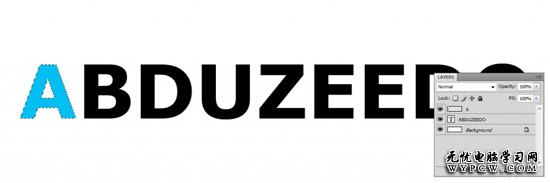
- 逐字母處理 (以 A 為例):
- M 矩形選框選中字母 → Ctrl+C/V 複製粘貼新圖層 → 重命名、改變顏色區分
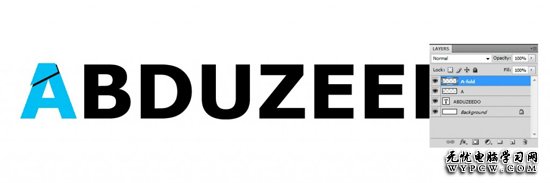
- L 多邊形套索工具選取折疊區域 → Ctrl+C/V 複製粘貼 → 刪除原圖層對應區域 → 新圖層命名「A-fold」
- Ctrl+U 色相/飽和度:飽和度 -100、明度 +60 → 灰色背面色 →
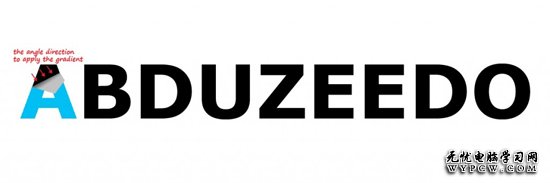
編輯 → 變換 → 垂直翻轉(上下折疊) / 水平翻轉 (左右折疊) →編輯 → 變換 → 旋轉精確對齊折痕角度 - 折疊陰影:Ctrl+點擊 「A-fold」載入選區 → 新建圖層「A-fold-shadow」 → 黑白線性漸變從折痕頂部向下拉 → 降低不透明度
- 折疊投影:「A-fold」圖層樣式 → 投影:不透明度 25%、角度 135°、距離 2px
- 字體本體陰影:Ctrl+點擊 「A」載入選區 → 新建層「A-shade」 → 黑白線性漸變從下往上 → 模式 疊加





批量化與整理
- 將單字母所有相關圖層歸入群組 (如「A」)
- 重複上述流程處理其餘字母
- 最終刪除原始文字圖層,僅保留折疊後的群組結構

關鍵技巧總結
- 選區→複製→刪除原層對應區→粘貼新層:非破壞分離折疊面
- 垂直/水平翻轉 + 旋轉微調:精確模擬紙張折疊幾何
- 灰色背面 + 漸變陰影 + 圖層樣式投影:三重光影構建立體真實感
- 疊加模式漸變:高效產生字體底部陰影漸變
推薦文章
- Photoshop 合成教學:人物粒子化消失藝術效果
- Photoshop CS5 快速選擇工具:繪製式智能建立選區
- Photoshop 置換濾鏡實戰:將照片映射到衣服紋理上
- Photoshop 文字特效教學:打造極致質感玻璃霓虹燈字效
- PS 提示「暫存磁碟已滿」完整解決方案:從設定優化到硬體擴展
- Photoshop CS5 3D 功能製作地球旋轉縮放 GIF 動畫教學
- Photoshop 打造鋁光質感汽車 Logo 完整教學
- Photoshop 打造金屬質感圖形:光照效果紋理通道、高斯模糊疊加、鉻黃濾鏡增…
- Photoshop 繪製多彩光束飄帶:鋼筆勾勒與圖層疊加的光影魔術
- Photoshop 進階合成:打造極致震撼的火焰燃燒跑車特效
copyright © 萬盛學電腦網 all rights reserved