您现在的位置: 萬盛學電腦網 >> 軟體知識 > >> 影像處理 >> Photoshop 教學 >> Photoshop 入門教學
Photoshop 鋼筆工具完全指南:從入門到精通路徑繪製與編輯
貝茲曲線是矢量繪圖核心,鋼筆工具是 Photoshop 中掌握它的關鍵。本文系統拆解鋼筆工具組 (5 款)、路徑選擇工具組 (2 款)、路徑面板功能鍵,並通過實例講解錨點類型轉換、磁性鋼筆捕捉邊緣、複雜路徑逐步精修等核心技巧,助你從「懼怕鋼筆」進化為「路徑大師」。
工具箱總覽
鋼筆工具組 (右鍵展開):鋼筆、自由鋼筆、添加錨點、刪除錨點、轉換點工具。
路徑選擇工具組:路徑選擇 (黑箭頭)、直接選擇 (白箭頭)。
路徑面板按鈕:填充路徑、描邊路徑、載入選區、選區轉路徑、新建路徑、刪除路徑。
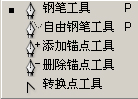
圖 1:鋼筆工具組

圖 2:路徑選擇工具組

圖 3:路徑面板功能鍵
一、鋼筆工具:兩種創建模式
形狀圖層模式
同時在圖層面板產生向量形狀圖層 (可隨時編輯填顏色、描邊),選項欄可預設樣式、混合模式、不透明度。勾選「自動添加/刪除錨點」與「橡皮帶」預覽下一段曲線。

圖 4:選項欄
工作路徑模式
僅在路徑面板產生臨時路徑。連續點擊得折線;點擊拖拽產生曲率手柄繪製曲線。Ctrl+點擊空白處結束;靠近起點出現小圓圈時點擊閉合路徑。
二、錨點三類型與轉換點工具
- 角點:無手柄,銳角轉折。
- 平滑點 (對稱):雙側手柄共線等長,曲線平滑過渡。
- 平滑點 (非對稱):雙側手柄獨立控制,複雜曲率變化關鍵。

圖 5:三類錨點
轉換點工具操作:點擊平滑點 → 變角點;點擊拖拽角點 → 變對稱平滑點;拖動單側手柄 → 變非對稱平滑點。
繪製非對稱平滑點實戰技巧:按住 Alt 點擊拖拽定義第一側手柄 → 鬆開滑鼠再鬆開 Alt → 點擊拖拽第二錨點 → 按住 Alt 拖動手柄調整單側曲率 → 鬆開滑鼠再鬆開 Alt。

圖 6:非對稱錨點繪製示意
三、自由鋼筆與磁性鋼筆
- 自由鋼筆:像畫筆自由繪製,自動添加錨點。選項欄「曲線擬合」值越小錨點越密 (0.5-10px)。
- 磁性鋼筆 (勾選磁性):自動吸附圖像邊緣。寬度 (1-40px)、對比度 (0-100%)、頻率 (0-100%) 控制吸附靈敏度與錨點密度。按 Alt 可暫時切換直線模式。

圖 7:磁性鋼筆選項

圖 8:磁性鋼筆實戰素材

圖 9:磁性鋼筆繪製結果
四、添加/刪除錨點工具:精修利器
複雜形狀先畫大略輪廓,再配合兩工具逐步細化,比一次畫完成功率高得多。
五、路徑選擇與直接選擇:後期調整主力
- 路徑選擇 (黑箭頭):整體移動/複製路徑組件。勾選「顯示邊界框」可數值化變換;多路徑可合併、對齊、分佈。
- 直接選擇 (白箭頭):逐點調整錨點位置、手柄長度角度、曲線段形狀——這是路徑精修的核心工具。
圖 10:路徑選擇邊界框

圖 11:路徑組合/對齊選項
結語
鋼筆工具應用無遠弗屆:從基本幾何體到複雜插畫、字體設計、精準抠圖。多一分耐心練習錨點與手柄的控制感,便能駕馭任何曲線。
- 上一篇軟件知識: Photoshop CS5 文字 GIF 動畫特效合集:閃光、動感、雨滴、滾動四大類
- 下一篇軟件知識: Photoshop 製作光盤翻轉 GIF 動畫:變形與幀動畫實戰
推薦文章
- PS 羽化雙法詳解:選區後羽化 vs 繪選前預設,邊緣融合不再生硬
- PS三步速成建築水墨畫效果:特殊模糊+調色
- PS 手繪寫實金髮美女肖像:從草圖到髮絲質感的完整建模流程
- Photoshop 繪製可愛卡通松鼠教學
- Photoshop 製作 QQ 空間閃圖 GIF:濾鏡組合與幀動畫打造炫酷文字特…
- 解決 Photoshop 提示「需輸入 0 到 18 之間的數值」錯誤的方法
- Photoshop 簽名設計《幸福像花兒一樣》:唯美花卉與人物的敘事合成
- 金屬質感奧運五環標牌制作:通道、濾鏡、圖層樣式綜合實戰
- Photoshop 5 步打造塑膠透明質感食品包裝效果圖
- PSD 轉 CAD (DWG) 全流程:PS→CDR→DWG 跨軟體矢量化實戰
copyright © 萬盛學電腦網 all rights reserved