您现在的位置: 萬盛學電腦網 >> 軟體知識 > >> 影像處理 >> Photoshop 教學 >> Photoshop 入門教學
PS三步速成建築水墨畫效果:特殊模糊+調色
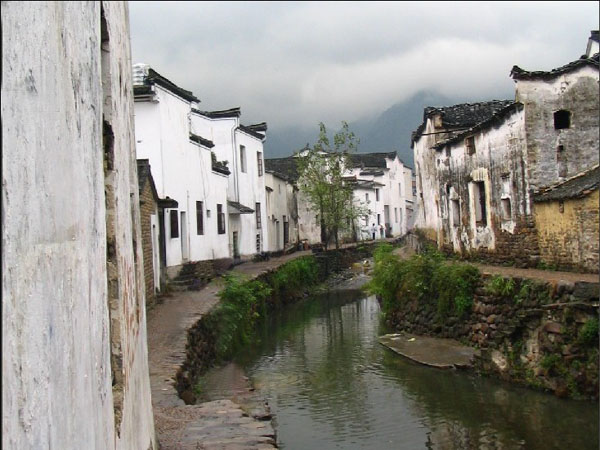

核心邏輯:特殊模糊模擬筆觸 + 柔光疊加質感 + 曲線調色
傳統濾鏡「藝術效果→水彩/噴灑」常顯機械。利用特殊模糊保留邊緣、模糊平坦區域,完美模擬水墨「寫意留白、線條留存」特質,再以調色賦予意境。
四步完成
1. 底圖預處理
- 開啟建築素材,Ctrl+J 複製背景層。
- 若背景雜亂,用仿製圖章 (S) 簡化乾淨。

2. 關鍵一步:特殊模糊
- 選中複製層 → 濾鏡 → 模糊 → 特殊模糊。
參數參考:半徑 11.6、閾值 73.9(視圖像素尺寸微調:半徑控制模糊範圍,閾值控制邊緣保留強度)。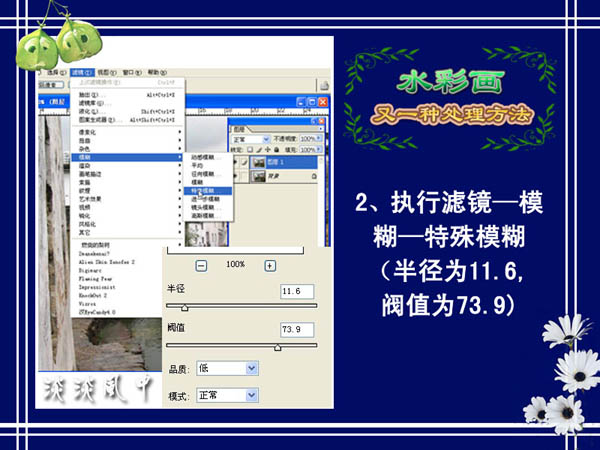
- 效果:平坦牆面變柔和墨色暈染,建築結構線條(窗框、屋脊、欄杆)銳利保留,極似水墨勾勒。
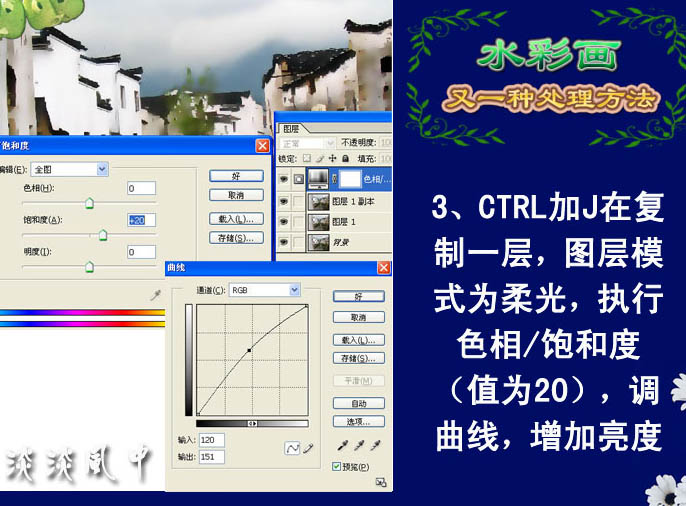
3. 疊加增強質感
- 再次 Ctrl+J 複製特殊模糊層 → 模式改 柔光,增加對比與質感厚度。
- 新建 色相/飽和度 調整圖層(剪貼蒙版):飽和度 +20,賦予淡雅色彩(而非純黑白)。
- 新建 曲線 調整圖層(剪貼蒙版):中間調微微上拉,提亮整體通透感。
4. 構圖與落款
- 合併可見圖層 (Ctrl+Alt+Shift+E)。
- 影像 → 影像旋轉 → 水平翻轉(視構圖習慣,水墨常右留白)。
- 文字工具 (T) 輸入詩詞/落款,字體推薦:漢儀尚巍手書、方正行楷、思源宋體;顏色取畫面暗部色(吸管工具 I 吸取),不透明度 80%。

參數微調指南
| 畫面特徵 | 半徑調整 | 閾值調整 |
|---|---|---|
| 線條過粗/模糊 | ↓ 減小 | ↑ 增大 |
| 線條斷裂/消失 | ↑ 增大 | ↓ 減小 |
| 平坦區域仍有雜訊 | — | ↑ 增大 |
| 想要更寫意/更模糊 | ↑ 增大 | — |
延伸變體
- 彩墨版:色相/飽和度 → 著色,色相 210(青藍)或 30(赭石),飽和度 15-30。
- 濕墨擴散:特殊模糊後,再加 濾鏡 → 風格化 → 擴散 (各向同性 5-10),模擬墨水在宣紙暈開。
- 動畫導出:將特殊模糊半徑從 0→11.6 關鍵幀動畫,導出 GIF/MP4,得「墨跡逐漸顯現」過程動畫。
結語
「特殊模糊」是 PS 中被低估的水墨神器。配合「柔光疊加+曲線調色」,三分鐘產出可商用的建築水墨插畫。建議收藏為動作 (Action),一鍵批量處理系列素材,構建個人水墨素材庫。
- 上一篇軟件知識: PS三分鐘換臉實戰:蒙版+曲線精準膚色融合
- 下一篇軟件知識: PS製作無縫拼接紋理:偏移濾鏡核心技法
推薦文章
- Photoshop 繪製 Ray-Ban 雷朋風酷炫海報:閾值濾鏡與色相疊加
- Photoshop 合成教學:梅花樹下妩媚新娘——中式魅彩風華數字藝術創作
- Photoshop 商業級產品橫幅設計:透視、光影與質感的完整實戰流程
- Photoshop 制作唯美《花間戲龜》動漫蒙版簽名
- Photoshop 立體 WiFi 圖標速成:圖層樣式構建信號波動質感
- Photoshop 教學:打造燈光特效美女桌布合成
- Photoshop 操控變形教學:輕鬆玩轉木偶姿態
- PS 繪製質感立體圖標設計:從構思到像素完美的完整思路
- Photoshop 打造酷炫重影 3D 影像後期效果
- 教你快速打造聖誕節夢幻雪景海報壁紙
copyright © 萬盛學電腦網 all rights reserved