您现在的位置: 萬盛學電腦網 >> 軟體知識 > >> 影像處理 >> Photoshop 教學 >> Photoshop 入門教學
Photoshop 藍色水珠人像海報:高級質感合成與色彩分級實戰拆解
「水珠肌」是美妝廣告、時尚大片的高頻視覺符號——晶瑩剔透的水珠貼合肌膚曲面,折射環境光色,瞬間提升畫面精緻度與商業質感。本案例拆解一組藍色調水珠人像海報的合成邏輯:從素材準備、水珠置換、光影重構到統一色彩分級,還原商業級後期全流程。
視覺解構:四大核心要素
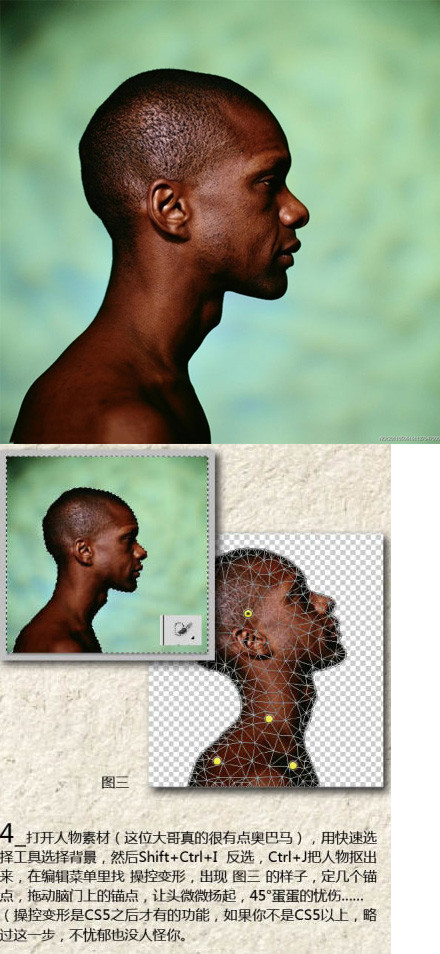
- 基礎人像:骨相優越、膚質細膩、光線柔和側逆光(利於水珠高光著落)。
- 水珠素材庫:高解析度水珠群(PNG 透明背景),含不同尺寸、聚合狀態、高光形狀。
- 環境光色:藍青色系主基調(色相 200-220°),模擬月光/冷色燈光環境。
- 折射/倒影邏輯:每顆水珠必須反映周圍環境(天空、燈光、膚色),否則如塑膠珠無生氣。
合成關鍵步驟
1. 水珠智能批量置換
將水珠素材轉為智能物件拖入文檔,利用變形/扭曲貼合臉部曲面(顴骨、鼻樑、下巴)。圖層組結構:
Water_Drops_Group
├─ Large_Drops(大水珠,主視覺焦點)
├─ Medium_Drops(中水珠,過渡區)
├─ Micro_Drops(微細水霧,噴灑感)
└─ Highlight_Overlay(高光增強層,螢幕模式)
2. 光影重構:讓水珠「活」起來
- 高光繪製:新建圖層(疊加模式),白筆刷 10% 流量,沿主光源方向在水珠頂部點繪高光核心,邊緣羽化。
- 倒影構建:複製環境/人像圖層 → Ctrl+T 垂直翻轉 → 蒙版限制於水珠區域 → 不透明度 15-30% → 高斯模糊 1-2px(模擬球面折射失真)。
- 投影植入:水珠下方投射微影(Multiply 模式,黑色筆刷 5% 流量),厚度對應水珠高度。
3. 色彩分級統一:藍調冷艷風格化
建立調整圖層組(置頂,影響全圖):
- 曲線:RGB 輕微 S 型提升對比;藍通道高光上揚(+10),陰影下壓(-8),注入藍調基因。
- 色彩平衡:中間調 青 +15、藍 +10;高光 青 +5、藍 +5;陰影 青 +20、藍 +15。
- 選擇性顏色:中性 - 青 +10、黑 -5;黑色 - 青 +15、品紅 -5(深化暗部藍綠質感)。
- 色相/飽和度:整體飽和度 -10,避免過度鮮豔;青色色相 -5(偏青綠),品紅色相 +5(膚色保留血色)。
4. 微觀質感強化
- 蓋印可見圖層(Ctrl+Shift+Alt+E) → 濾鏡 > 銳化 > 智能銳化:數量 80%、半徑 0.8px、減少雜訊 20%。
- 高反差保留(半徑 1.5px)圖層疊加模式「柔光」,增強髮絲、睫毛、水珠邊緣微銳度。



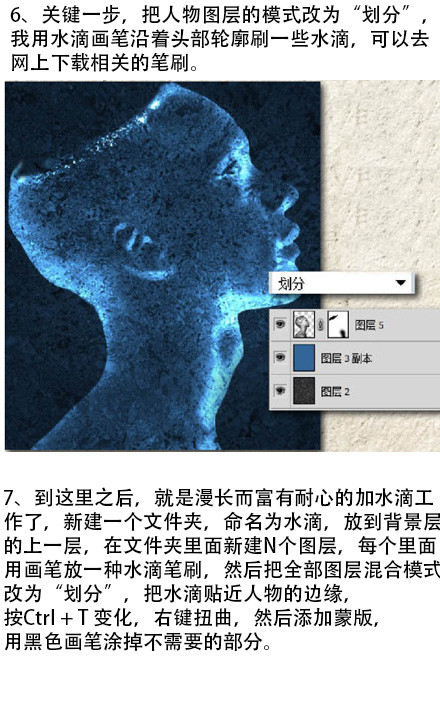
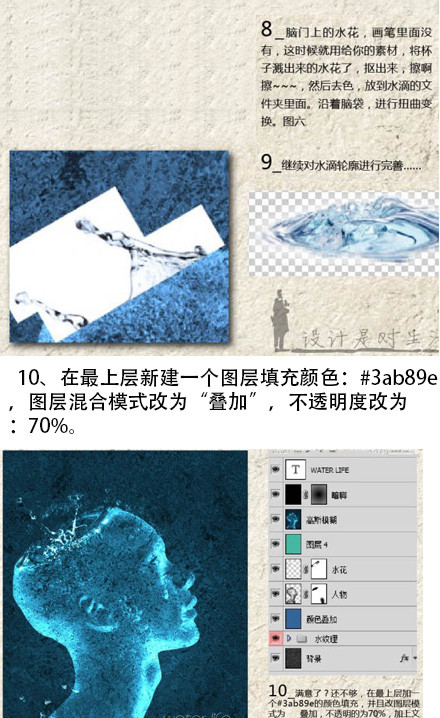
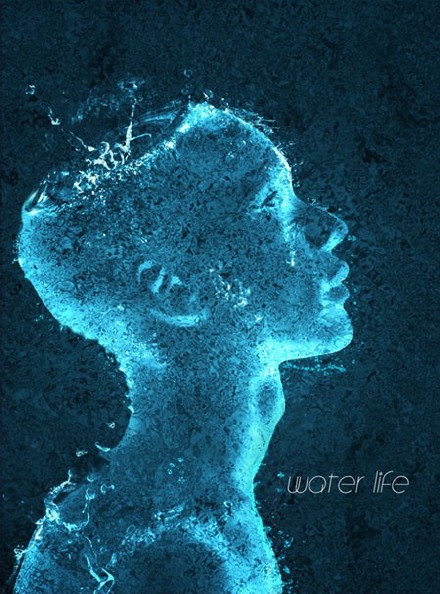
多角度成片展示:水珠分佈密度、光影邏輯、色彩統一性完美平衡
商業級交付檢查清單
- ☐ 水珠高光方向與主光源一致(無矛盾光源)。
- ☐ 水珠倒影包含環境關鍵元素(視窗、燈條、膚色)。
- ☐ 臉部五官核心區(眼、唇)水珠密度適中,不遮蓋關鍵表情特徵。
- ☐ 全圖色彩統一在藍青色系,無局部色塊突兀。
- ☐ 100% 放大無明顯合成痕跡(邊緣羽化、噪點顆粒度一致)。
此類合成核心難點不在技術操作,而在「物理邏輯自洽」:每一顆水珠都是微型透鏡,必須遵循光學規律。建議建立個人水珠素材庫(分類標註尺寸/高光形狀/折射內容),配合動作/腳本批量置換,將單圖合成時間壓縮至 30 分鐘以內。
推薦文章
- Photoshop CS6 內容感知移動工具:無需抠圖一鍵移動主體
- UI 设计师专属:Photoshop CC 高效配置全清单(新建/对齐/首选项/…
- PS 製作彩色透明水泡:蒙版與選區構建真實光影質感
- Photoshop CS6 新功能 Iris Blur:一鍵模擬鏡頭淺景深效果
- PS 繪製細膩逼真紅富士蘋果:從底色到紋理的 21 步精細建模
- PS 打造精致紫色水晶愛心:從路徑到光影粒子的 20 步完整教學
- Photoshop 字體導入快速法:直接複製到 Windows Fonts 資料…
- Photoshop 繪製時尚播放器界面:黑膠唱片質感與折疊紙交互設計
- PS 30 分鐘擬物圖標速成:USB 數據線篇(上)
- 美圖秀秀教學:外拍照片調出紫色 LOMO 風格
copyright © 萬盛學電腦網 all rights reserved