您现在的位置: 萬盛學電腦網 >> 軟體知識 > >> 影像處理 >> Photoshop 教學 >> Photoshop 入門教學
PS 打造人民幣紋理波紋線人像海報:濾鏡與置換構建防偽美學
前言
人民幣防偽紋理中的波紋線條極具辨識度與設計感。本教學教你用 Photoshop「波浪濾鏡」「置換濾鏡」「圖層樣式」快速將人像轉化為鈔票風波紋線肖像,適合創意海報、趣味頭像、藝術插畫等場景。全程無需手繪,純濾鏡參數堆疊,新手也能 10 分鐘出成品!
最終效果預覽

核心製作邏輯:三步走
- 波浪濾鏡生成基礎波紋:新建灰階層 → 濾鏡→扭曲→波浪,參數疊加多次產生豐富頻率波紋。
- 置換濾鏡映射人像明暗:將波紋圖存為 PSD 置換圖 → 人物圖層執行濾鏡→扭曲→置換,選擇剛存的 PSD,波紋隨人像明暗扭曲變形。
- 圖層樣式賦予立體質感:斜面與浮雕/內發光/投影模擬鋼版雕刻凹凸感。
詳細步驟演示
步驟 1:準備人像基礎圖層
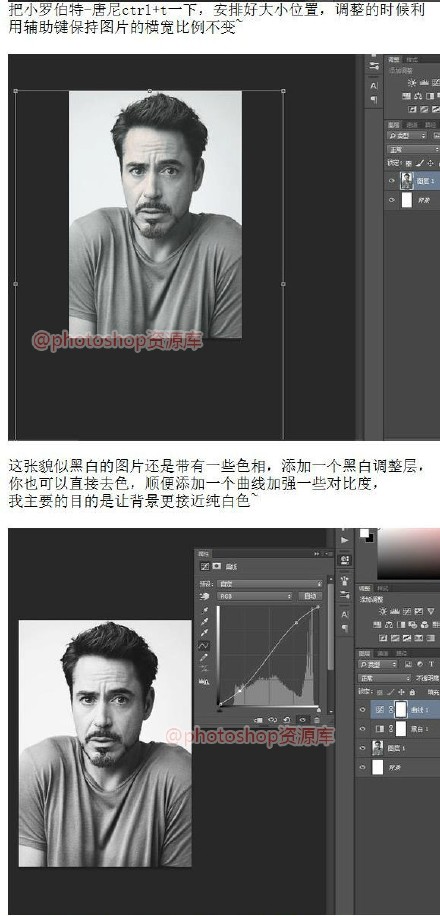
引入人像,抠圖置於深色背景上。複製一層去色 (Ctrl+Shift+U),對比度拉高 (曲線/色階),存為「置換源.psd」備用。

步驟 2:製作波紋紋理圖
新建文件(同尺寸),新建圖層填 50% 灰 → 濾鏡→扭曲→波浪:
波浪數 5-10、波長 10-200、振幅 5-30 → 確定 → 再執行 2-3 次波浪(參數各異) → 存為「波紋置換.psd」。


步驟 3:置換濾鏡映射人像
回到人像文件,選中人像圖層 → 濾鏡→扭曲→置換:
水平/垂直比例 10-20%、選「拉伸適應」「重複邊緣像素」 → 載入「波紋置換.psd」 → 即得波紋扭曲人像。

步驟 4:圖層樣式構建鋼版質感
給置換後圖層添加圖層樣式:
• 斜面與浮雕:樣式「內部斜面」,技法「平滑」,深度 200%,方向「上」,大小 5-10px,軟化 0,角度 120°,高光模式「線性減淡」不透明度 70%,陰影模式「線性加深」不透明度 50%。
• 內發光:混合模式「正片疊底」,顏色深灰,噪點 10%,大小 3px。
• 投影:距離 3px,大小 5px,不透明度 30%。


步驟 5:色調與細節潤色
- 添加「漸變映射」調整層(剪貼蒙版),黑→深綠→淺綠→黃→白,模擬鈔票綠調。
- 疊加細微噪點/紋理(濾色模式,低不透明度)增強紙張感。
- 邊緣添加裝飾性絲帶/編號/水印文字,完成鈔票風海報。
變體玩法拓展
- 多幣種風格:漸變映射換色 → 美元綠/歐元藍/英鎊紫/日元紅。
- 動態波紋:將波紋置換圖做成幀動畫(波浪參數逐幀微調)→ 置換濾鏡批量處理 → 導出 GIF/MP4,波紋隨時間流動。
- 局部置換:蒙版控制置換範圍,僅臉部/手部波紋化,其餘保留照片質感,形成虛實對比。
- 雙重置換:先置換粗波紋,再疊加細波紋(不透明度 30%),豐富頻率細節。
避坑指南
- 置換圖必須為 PSD 格式,且尺寸與目標圖層一致。
- 置換比例過大會導致影像破碎,建議 5-15% 微調後確定。
- 人像對比度不夠會導致波紋變形不明顯,預處理務必拉高對比。
- 斜面與浮雕參數需根據圖片解析度縮放調整,大圖增大尺寸/深度。
結語
「波浪+置換+斜面浮雕」三板斧,讓 Photoshop 秒變鋼版雕刻機。這不只是惡搞頭像的小技巧,更是理解「位移映射」「程序化紋理」「非破壞樣式」三大核心概念的最佳練習。掌握後,你可以用任何紋理(指紋/木紋/水紋/幾何圖案)置換任何圖像,創造屬於你的獨特視覺語言!
- 上一篇軟件知識: PS 制作火焰人物海報:從素材合成到特效渲染全流程
- 下一篇軟件知識: Photoshop 3 種方法快速繪製橢圓矩形(Squircle)圖標教學
推薦文章
- Photoshop CS6 三分鐘掌握虛線繪製新技巧
- PS 快速製作動畫表情包:從靜態到生動的幾步操作
- PS 放射狀背景 5 種製作法大比拼:從極速漸變到極坐標變形的優劣權衡
- Photoshop 實戰避坑指南:徹底解決鋸齒與邊緣毛刺問題
- Photoshop 設計金屬質感密封徽章:圖層樣式與向量形狀實戰
- Photoshop 製作放大鏡效果教學
- 慘不忍睹的 PS 廣告修圖災難大賞
- Photoshop 10 分鐘繪製旋鈕控制器小圖標:新拟態風格速成法
- PS CS6 安裝卡在 2% 失敗?Win7 刪除 caps 資料夾 .db 檔…
- Photoshop 合成驚險沙漠戰爭電影海報:從構圖靈感到特效合成全流程實戰
copyright © 萬盛學電腦網 all rights reserved