您现在的位置: 萬盛學電腦網 >> 軟體知識 > >> 影像處理 >> Photoshop 教學 >> Photoshop 入門教學
Photoshop 實戰避坑指南:徹底解決鋸齒與邊緣毛刺問題
鋸齒與邊緣毛刺是 Photoshop 操作中最常見的畫質殺手。本文系統歸納 8 大典型成因場景,提供針對性解決方案,助你輕鬆獲得銳利乾淨的邊緣品質。
一、自由變換(Ctrl+T)導致的鋸齒
1-1 圖像插值設定不當
解決:進入 編輯 > 首選項 > 常規,確保「圖像插值」選擇「雙三次(適用於平滑漸變)」。特殊需求(如像素風放大)除外。

1-2 旋轉與縮小產生走樣
方案 A:分步操作——先旋轉確認角度,再執行縮小,減少單次變換運算誤差。
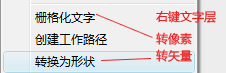
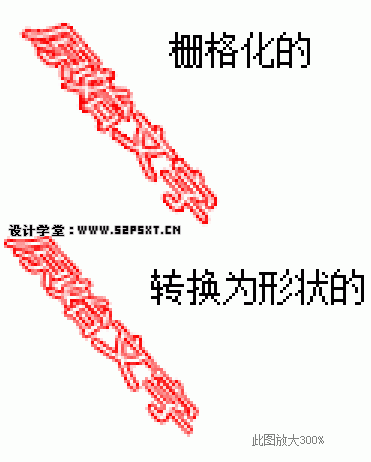
方案 B:使用矢量對象(文字請選「轉換為形狀」而非柵格化),矢量變換無損且耐反覆操作。
方案 C:原則:有多大畫多大,能不變形就不變形;必須縮小時採「兩步走」策略。

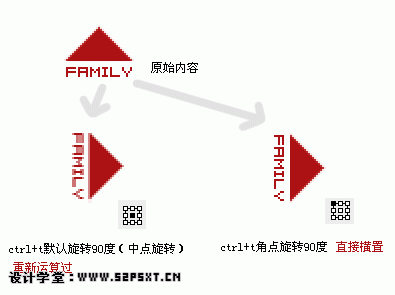
1-3 90°/180° 旋轉中點定位導致重新採樣模糊
解決:旋轉 90° 或 180° 時,參考點選「角點」而非中心點,避免像素重新運算造成質損。
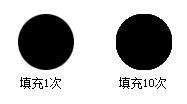
二、多次填充選區造成邊緣實體化鋸齒
成因:反覆填充疊加導致原本半透明的抗鋸齒邊緣變不透明。
解決三法:
- 鎖定透明像素:填充一次後點擊圖層面板「鎖定透明像素」圖標,後續填充不再影響邊緣。
- Shift+填充:填充前景/背景色時按住 Shift,自動保護透明像素。
- 蒙版保護法:Ctrl+點擊縮略圖載入選區 → 添加圖層蒙版,或用底層形狀圖層做剪貼蒙版,鎖定外形不變。


三、魔棒/磁性套索選區自帶鋸齒
成因:圖片壓縮伪影或工具吸附不準。
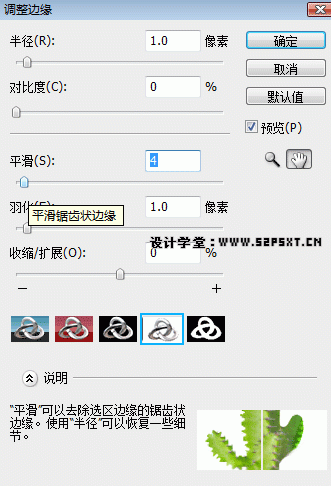
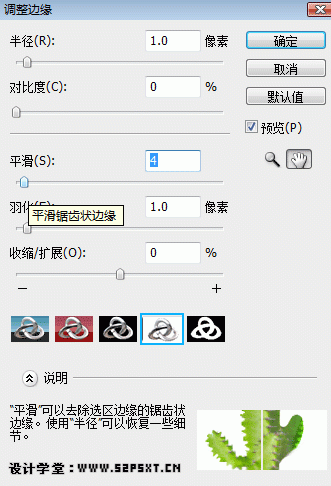
對策:優先用鋼筆工具勾勒路徑轉選區;或選區完成後 Ctrl+Alt+D 羽化 1-2px;善用「選取和遮罩」精修邊緣;蒙版上高斯模糊+曲線拉對比也是補救利器。
四、LOGO 邊緣毛糙怎麼辦?
程式設計師常見痛點。建議:
1. 稍微縮小後用 Topaz 清銳濾鏡。
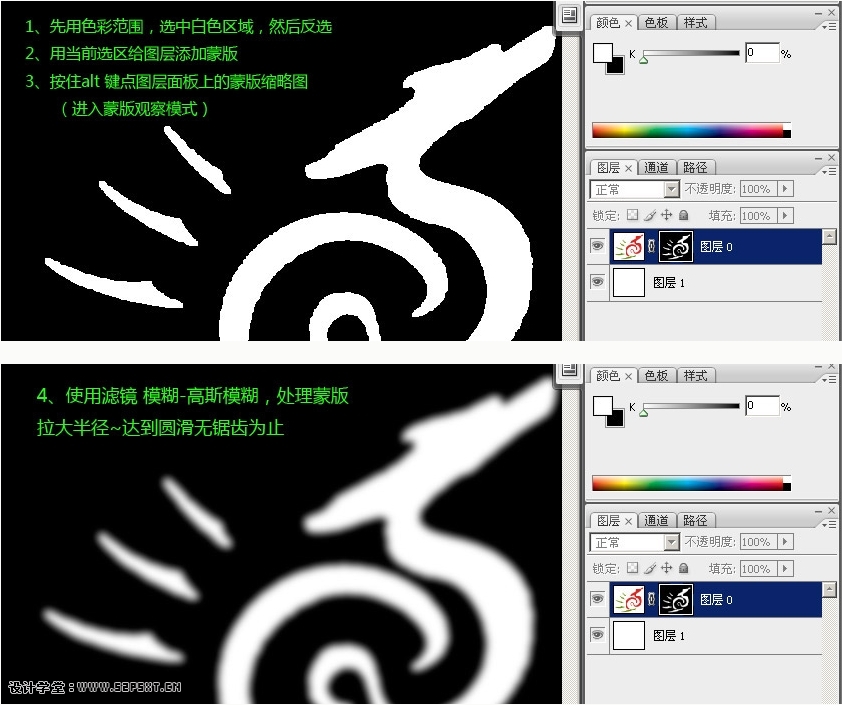
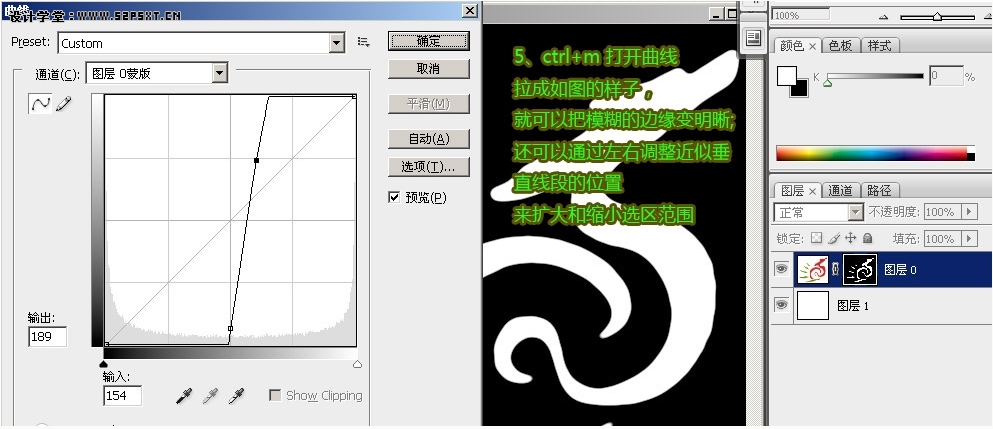
2. 蒙版高斯模糊+曲線壓暗邊緣。
最佳方案:簡單形狀直接用鋼筆重新勾勒路徑,根治毛邊。


五、圖層樣式「描邊」出現鋸齒
成因:描邊對半透明像素敏感。
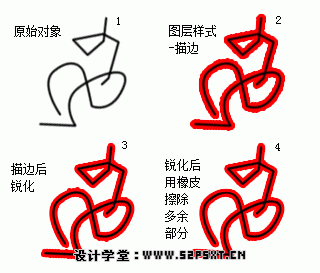
解決:純色對象直接銳化;帶內容圖層:Ctrl+載入選區 → 修改→收縮 1px → 反選 → 銳化濾鏡;終極大招:硬度 100% 橡皮擦手動修邊。
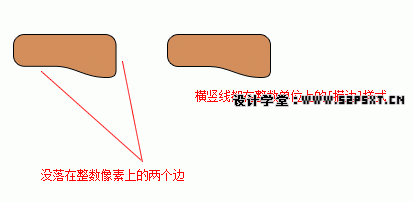
六、矢量形狀描邊虛化(橫豎線模糊)
成因:路徑節點座標落在非整數像素位置(如 y=3.56)。
鐵律:只在 100%、50%、25% 等整數倍縮放下繪製矢量,或 200%/400% 繪製後用方向鍵微調節點至整數座標。
七、壓縮圖片調亮暗部出現方塊噪點
成因:JPEG 壓縮塊效應被曲線放大。
修圖手段:低透明度柔邊圖章蓋印、修補工具、模糊工具/濾鏡局部平滑,屬進階修圖範疇。
- 上一篇軟件知識: Photoshop 製作水晶質感泡泡文字圖標完整教學
- 下一篇軟件知識: 深度解析:Photoshop 矢量格式與點陣圖像的本質差異
推薦文章
- Photoshop 變形工具調整圖片文字大小:Ctrl+T 自由變換+Shift…
- Photoshop 教學:打造環環相扣「牽手字」效果(數字 2000 為例)
- Photoshop解決不均勻曝光雙法:陰影/高光與閾值分析
- Photoshop 將真人合成為未來感機械義肢人像:路徑、圖層樣式與質感重構全流…
- Photoshop 圖層不透明度與填充度深度解析:圖層樣式的關鍵差異
- Photoshop CS5 魔棒工具使用教程:顏色容差選區
- 模擬移軸鏡頭:用 Photoshop 鏡頭校正修復建築透視變形
- Photoshop 修圖扣圖靈感與方法圖鑑
- PS 關鍵幀動畫製作 GIF:從圖層位移到 Web 導出全流程
- Photoshop 霓虹夢幻字體:細線發光+粒子裝飾+景深模糊完整拆解
copyright © 萬盛學電腦網 all rights reserved