您现在的位置: 萬盛學電腦網 >> 軟體知識 > >> 影像處理 >> Photoshop 教學 >> Photoshop 入門教學
Photoshop 幾步速成精美拼圖/拼貼畫面教學
幾何分割+蒙版過渡+陣列複製,快速產出高完成度拼圖效果
拼圖/拼貼是展示多圖敘事、產品系列、心情版的經典形式。本教程通過參考線網格、矩形選區填充、圖層蒙版羽化、智能物件替換、投影立體化 5 大核心步驟,實現從單張圖片到精美拼圖的標準化制作,適合社交媒體封面、作品集排版、電商詳情頁。
步驟演示圖解


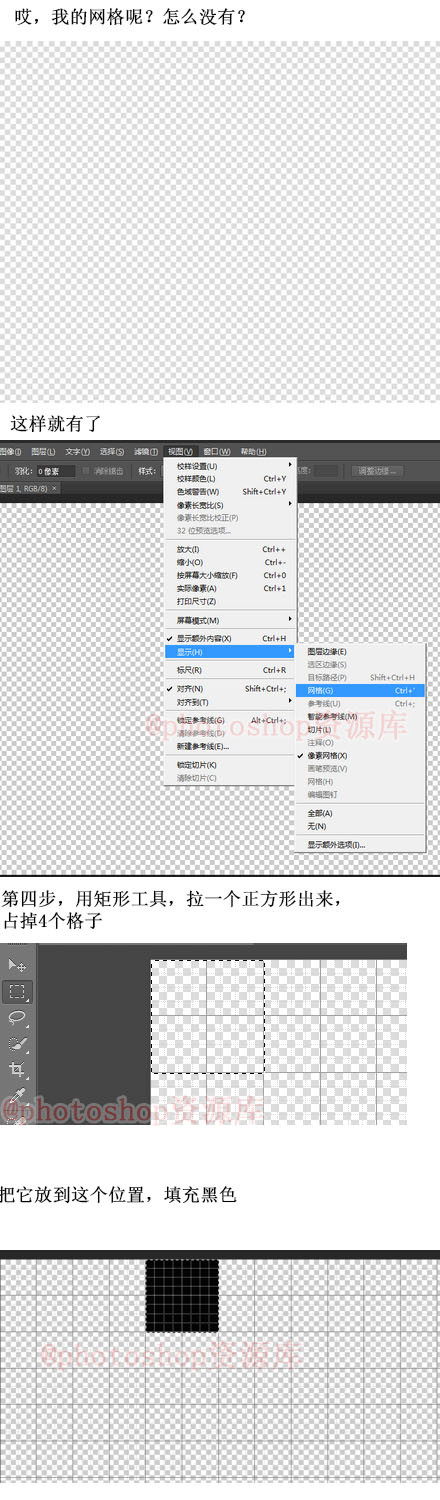

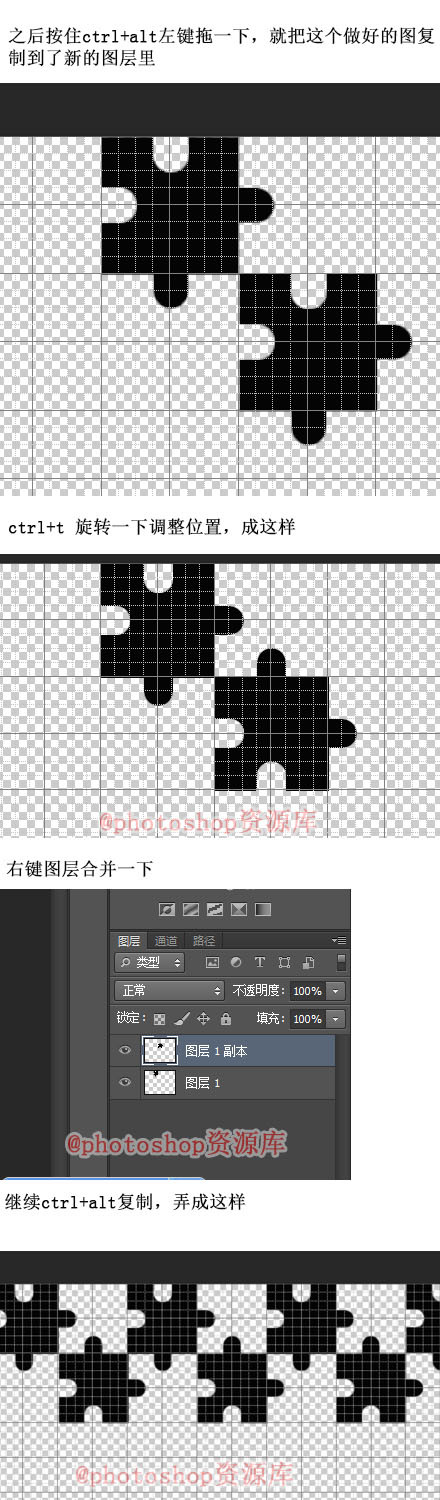
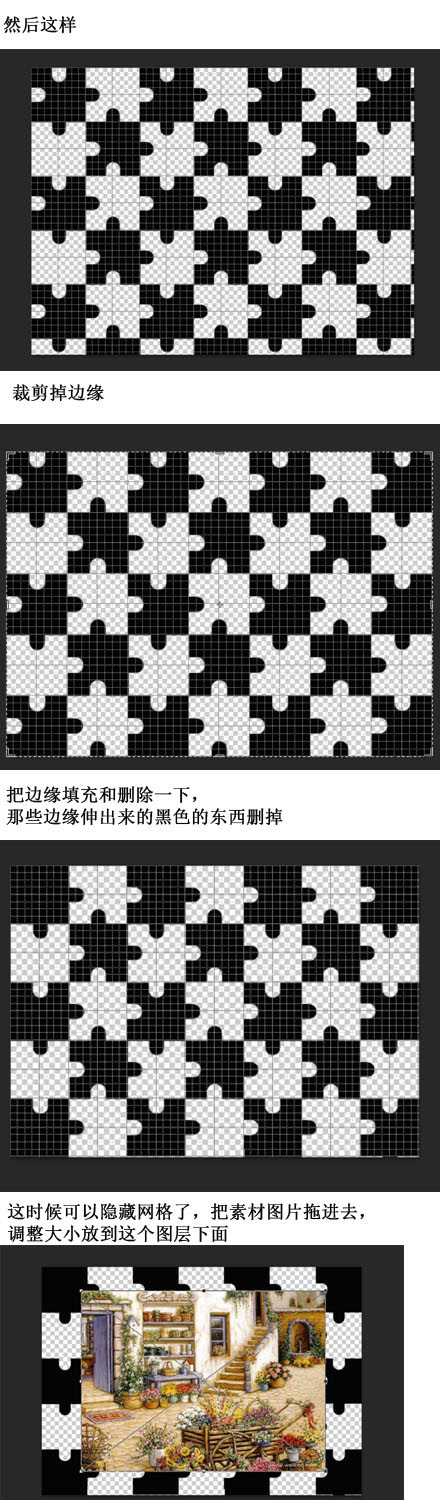
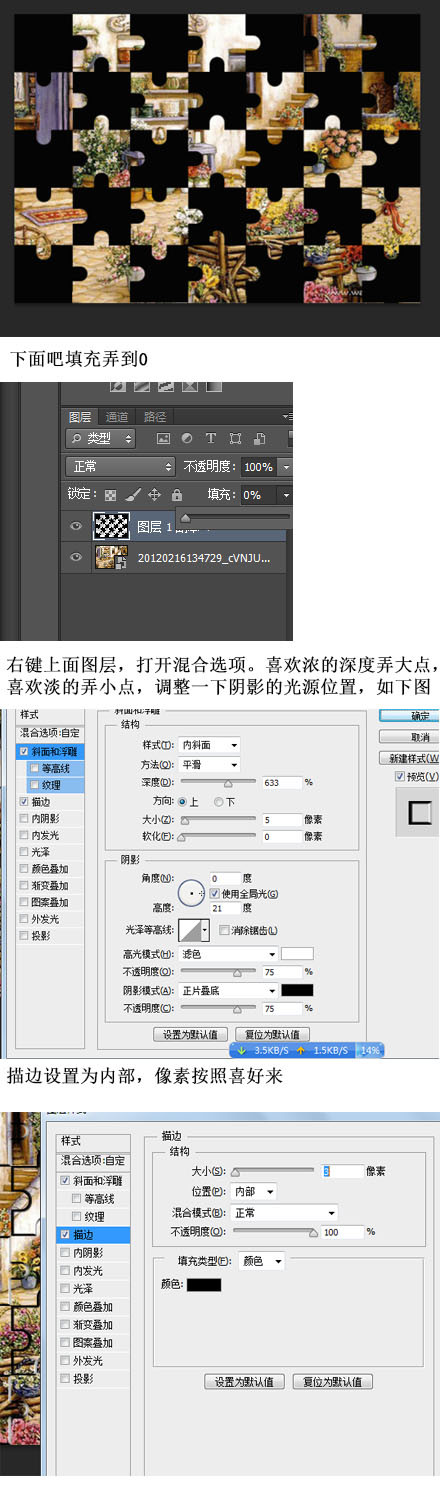

標準化制作流程 (9 步)
- 新建畫布:設定目標輸出尺寸(如 1080×1080px 社交媒體正方比)。
- 建立參考線網格:視圖→新建參考線版面 → 選 3×3/4×4/自定義列數、間距,或手動拖曳參考線(圖示 1-2)。
- 矩形選區填充佔位色塊:按網格劃選區 → 新建圖層填充區分色(灰階區分層次) → 形成「拼圖骨架」(圖示 3)。
- 轉為智能物件:每個色塊圖層右鍵「轉換為智能物件」,便於後續替換圖片不變形(圖示 4)。
- 放入圖片:雙擊智能物件縮略圖 → 拖入素材圖片 → 存儲關閉 → 主畫布自動更新(圖示 5)。
- 蒙版羽化過渡:為每個智能物件添加圖層蒙版 → 柔邊黑筆刷/漸變工具邊緣羽化 10-20px,產生柔和拼接過渡(圖示 6)。
- 立體投影:圖層樣式→投影:距離 5-10px、大小 10-20px、不透明度 30-50%,模擬紙質拼圖厚度(圖示 7)。
- 整體色調統一:頂層添加「色彩查找/曲線/色相飽和度」調整層,統一色溫風格(圖示 8)。
- 導出多規範:文件→導出→存儲為 Web 格式(JPG/PNG)及各尺寸變體(圖示 9)。
進階變體玩法
- 不規則拼圖:用多邊形套索/鋼筆繪製不規則選區代替矩形網格。
- 動態拼圖:配合時間軸為每個智能物件添加位置/縮放/旋轉關鍵幀,導出 GIF/MP4。
- 文字/圖形混排:部分格子放入標題文字、幾何圖形、色塊呼吸區,打破純圖單調。
- 批量自動化:錄製動作或使用腳本(如 `BatchReplaceSmartObjects.jsx`),一鍵替換整組圖片。
效率工具推薦
- GuideGuide 插件:一鍵生成複雜參考線網格(黃金分割、三分法、自定義模組)。
- Renamy:批量重命名圖層/組,配合智能物件批量替換腳本。
- CSS Hat / Zeplin:拼圖排版數值直接轉前端代碼。
拼圖制作的核心不在於「拼」,而在於「網格規劃→智能物件封裝→蒙版過渡→統一分級」的標準化流程。建立一套個人/團隊通用的「拼圖模板 PSD」,新項目僅需替換智能物件內容,10 分鐘產出專業級拼貼畫面。
- 上一篇軟件知識: 逆光人像拍攝與後期核心思路:用光塑造輪廓與情緒
- 下一篇軟件知識: 人像修圖三大基本功:液化重塑、高低頻磨皮、色彩分級完整體系
推薦文章
- Photoshop CS6 試用版搶先體驗:新介面、3D 強化與下載安裝完整指南
- AI 自製水彩筆刷導入 PS:從漸變網格到褶皺工具的矢量造筆流程
- Photoshop 明暗關係調整基礎教程:亮度對比度、陰影高光、曝光度三劍客
- Photoshop設計精美左側導航圖標按鈕
- Photoshop套索工具全解析:從基礎選區到精細抠圖
- PS Action 面板儲存動作:選中動作 > 面板選單 > 另存動作
- Photoshop 浮雕效果技巧:視覺差產生的偽浮雕
- PS打造淘寶店鋪左側裝飾圖片完整教學
- PS 繪製胡蘿卜球棒:基礎形狀與漸變光影的擬物小練習
- Photoshop Action 使用全攻略:載入、播放、按鈕模式、清空面板
copyright © 萬盛學電腦網 all rights reserved