您现在的位置: 萬盛學電腦網 >> 軟體知識 > >> 影像處理 >> Photoshop 教學 >> Photoshop 影像處理
Photoshop 液化工具瘦身實戰:3 分鐘精準消除腰部贅肉
液化工具不只是「暴眼大嘴」的惡搞神器,更是專業修圖師隱形整形、身材微調的核心利器。本教程以男性腰側贅肉為例,演示「放大視圖 → 向前變形工具 → 由外向內推拉像素 → 方向控制」的標準化瘦身操作,掌握後可應用於腰腹、手臂、大腿、雙下巴等任意部位。
素材與效果對比


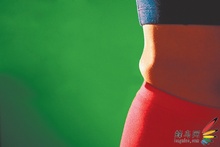

處理前 vs 處理後
標準化操作四步法
步驟 1:進入液化工作區並放大細節
- 打開素材圖,執行 濾鏡 > 液化(或 Shift+Ctrl+X)。
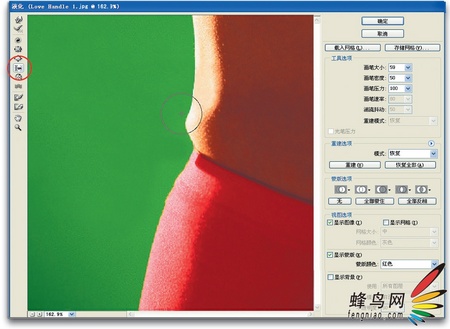
- 選取左側工具欄縮放工具 (Z),在需修飾部位(腰側)繪制選區放大至 100%–200%,確保像素級精度。
步驟 2:選擇向前變形工具並設定畫筆
- 工具:向前變形工具 (W)(PS 6/7 稱「移動像素工具」)。
- 畫筆大小:略大於贅肉寬度(示例約 80–120 px),密度 50,壓力 50,邊緣柔和。
- 關鍵原理:畫筆中心十字準星移動方向 = 像素推擠方向。
步驟 3:由外向內、順勢推拉
腰側贅肉(身體右側):
將畫筆置於贅肉外緣,按住左鍵向身體內部(向左/向上)推拉,像素隨之向內位移,輪廓線內收。筆觸要輕、多疊、順著肌肉走向,避免出現波浪狀扭曲。
關鍵方向規則:
- 身體右側贅肉 → 向左/向上推(向身體中軸線)
- 身體左側贅肉 → 向右/向上推(同理向中軸線)
- 下巴雙下巴 → 向上/向內推
- 手臂粗壯 → 向骨骼方向推
步驟 4:確認細節並輸出
- 按 Ctrl+H 隱藏選區/網格,實時檢視輪廓線條流暢度。
- 必要時用重建工具 (R) 局部恢復過度變形區域。
- 點擊「確定」應用,回主界面對比前後效果。
進階技巧與避坑指南
| 問題 | 原因 | 解決方案 |
|---|---|---|
| 輪廓線出現鋸齒/波浪 | 畫筆過大、單次推拉距離過長、方向逆肌肉紋理 | 縮小畫筆、分段短距離推拉、順著解剖結構方向 |
| 皮膚紋理被拉伸變形 | 密度/壓力設定過高 | 密度 30–50,壓力 30–50,多疊少推 |
| 背景跟著變形 | 未凍結背景區域 | 用凍結蒙版工具 (F) 刷保護背景,或複製圖層只液化人物 |
| 左右不對稱 | 單側操作無參考 | 開啟「顯示背景」參考原圖輪廓,或用參考線輔助 |
液化工具參數速查表
| 參數 | 推薦範圍 | 說明 |
|---|---|---|
| 畫筆大小 | 50–200 px | 視部位大小,寧小勿大 |
| 畫筆密度 | 30–50 | 控制像素位移衰減,越低越自然 |
| 畫筆壓力 | 30–50 | 控制單次推拉強度,越低越可控 |
| 畫筆速率 | 50–100 | 滑鼠移動速度對位移影響,板繪建議 100 |
| 邊緣 | 柔和 | 避免硬邊產生明顯修圖痕跡 |
總結
液化瘦身的核心是「解剖學導向的像素位移」:懂肌肉走向、懂光影結構、懂像素行為。新手建議從「雙下巴微調」開始練習手感,再挑戰腰腹、大腿等大面積重塑。記住:修圖是為了還原模特最美狀態,而非製造虛假身材——保留 10%–15% 自然體脂線條,作品才經得起放大檢視。
- 上一篇軟件知識: 《Photoshop 蛻變:人像攝影與後期》書籍深度解讀:從拍攝到修圖的商業級實戰體系
- 下一篇軟件知識: Photoshop 牙齒美白去黃實戰:色相/飽和度雙階段精準修復
推薦文章
- Photoshop 噪點電影感畫面效果製作教程:顆粒感裡的敘事美學
- PS 黑白照片上色:CMYK 模式+歷史畫筆分區著色自然過渡教學
- Photoshop CS5 內容感知填滿:鋼筆工具配合一筆清除電線雜物
- Photoshop 修正廣角失真人像:鏡頭校正、內容識別填充與雙眼移植全流程
- Photoshop 製作人像返老還童合成效果:以水為核心創意的完整合成教學
- 證件照在家自製全攻略:PS、AI、美圖秀秀三種工具零成本打印一寸/二寸照
- Photoshop製作照片拼圖效果:切片、描邊、投影、旋轉扭曲全流程
- Photoshop 打造夢幻天使合成教學
- 花卉攝影後期:如何為畫面添繪寫意煙縷——從前期拍攝到通道抠圖合成全流程
- PS 手繪風格人像轉換:從磨皮到筆觸繪製的 19 步完整教程
copyright © 萬盛學電腦網 all rights reserved