您现在的位置: 萬盛學電腦網 >> 軟體知識 > >> 影像處理 >> Photoshop 教學 >> Photoshop 影像處理
PS 將田園風光轉為唯美油畫效果:調色與濾鏡的藝術化重組
平淡風光片如何蛻變為質感豐富、色彩分層、筆觸顯現的油畫風大片?本教學展示 11 步調色與濾鏡重組流程,從高光暖色注入、可選顏色重構色彩關係、通道混合器重塑對比、高斯模糊疊加營造釉彩質感、高反差保留銳化細節、到漸變光暈營造氛圍,層層遞進打造博物館級藝術效果。
素材與成片


11 步藝術化重組流程
1. 高光注入暖色基調
Ctrl+Alt+2 載入高光選區 → 新建「純色」調整圖層,色值 #C2BE7A(淺黃麥色) → 模式「顏色」,賦予高光區域溫暖底色。

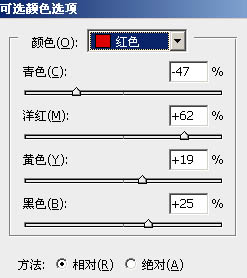
2. 可選顏色重構紅色通道
新建「可選顏色」→ 紅色:青色 -47、洋紅 +66、黃色 +19、黑色 +26。將原本單一紅調拆解為複雜的青/洋紅/黃混合,模擬油畫顏料疊加的色彩深度。

3. 通道混合器重塑對比結構
新建「通道混合器」→ 輸出通道「灰度」→ 模式「疊加」→ 蒙版擦除過暗/過亮區域。將彩色資訊轉為亮度結構疊加,增強體塊體積感。


4. 第一次蓋印:正片疊底壓暗結構
Ctrl+Alt+Shift+E 蓋印 → 高斯模糊(半徑 15-30px 視解析度) → 模式「正片疊底」,不透明度 80% → 蒙版擦除過暗區。壓暗中暗調,豐富層次。

5. 第二次蓋印:顏色減淡提亮高光
再次蓋印 → 高斯模糊 → 模式「顏色減淡」 → 加蒙版擦除過亮邊緣。提亮高光區,營造釉彩透光感。

6. 高反差保留銳化微觀紋理
第三次蓋印 → 「濾鏡」→「其他」→「高反差保留」(半徑 2-5px) → 模式「疊加」,不透明度 43%。提取邊緣細節不產生色彩偏移。

7. 色階柔光調整中間調
新建「色階」→ 中間調輸入 0.78 → 模式「柔光」,不透明度 75% → 蒙版擦除過暗區。柔和提升中間調對比。


8. 色彩平衡分調陰影高光
新建「色彩平衡」→ 陰影:紅 -57、藍 +53;高光:藍 +40。陰影注入冷調、高光保留暖調,構建冷暖對比的油畫色彩邏輯。蒙版融合過渡。


9. 徑向漸變暖光暈(淺紅)
新建圖層 → 漸變工具:前景色 #FC9388 到透明,徑向漸變從畫面中心向外 → 模式「疊加」,不透明度 43%。模擬夕陽暖光灑落。

10. 徑向漸變暖光暈(淺黃,強化)
同法,顏色同 #FC9388,不透明度 80%,疊加增強光暈層次。

11. 通道混合器微調藍通道 + 曲線總對比
通道混合器:藍通道藍色輸出 80% → 曲線調整整體對比,不透明度 60%,蒙版保護高光陰影細節。最後疊加煙霧素材、減淡加深工具微調光感,完成。


藝術化後期核心思維
- 色彩解構重組:不直接調色相,而拆解各通道成分重新混合,模擬傳統顏料疊加光學混色。
- 虛實疊加策略:多次蓋印+模糊+疊加模式,構建「虛(模糊色塊)實(銳利邊緣)」共存的畫面結構。
- 光影邏輯自洽:所有光暈、陰影、高光方向必須符合單一光源邏輯,否則破壞真實感。
- 蒙版守護細節:每層調整必配蒙版保護關鍵區域(臉部、高光點、銳利邊緣),避免全域調整破壞局部。
這不僅是濾鏡堆疊,更是對油畫視覺語言的數位翻譯。理解原理,舉一反三,風光、人像、靜物皆可「油畫化」。
- 上一篇軟件知識: PS 通道計算法完美清除嚴重雀斑:從原理到實戰
- 下一篇軟件知識: PS 打造黑白人像釉瓷肌膚:鉻黃濾鏡與手繪眼球的藝術化處理
推薦文章
- PS 完美消除人像大面積面部陰影:曲線+修圖工具+局部蒙版三位一體修復法
- Photoshop 打造大氣秋季暗藍色外景婚片:從暗部著色到人物精修完整流程
- PS 給草叢人像加柔和晨曦霞光:27 步完整流程,從換天到膚色獨立調色再到柔化收…
- Photoshop 黑白照片後製教學:從平庸到藝術的四步曲
- PS黑白老照片上色+換背景:漸變映射底色+鋼筆精準分區著色全流程
- 數碼曝光核心法則:中常反差下的「按中灰曝光」與寬容度實戰解析
- PS 草原人物暗調晨曦紅褐色調:壓暗加藍、天空替換、霞光渲染的電影級工作流
- Photoshop 繪製晶瑩剔透紅櫻桃:鋼筆矢量構形 + 漸變蒙版疊加高光的寫實…
- Photoshop 製作動感紅色放射光效背景:從雜質濾鏡到漸變映射的完整流程
- Photoshop 快速去除臉部色斑痘痘瑕疵實戰技巧