您现在的位置: 萬盛學電腦網 >> 軟體知識 > >> 影像處理 >> Photoshop 教學 >> Photoshop 影像處理
PS 完美消除人像大面積面部陰影:曲線+修圖工具+局部蒙版三位一體修復法
側光過強、補光不足導致的臉部大塊陰影,是人像修圖高頻難題。本教程分享一套「曲線提亮陰影區 + 修復畫筆/仿製圖章質感修補 + 蒙版精準控制」的標準化修復流程,兼顧膚色均勻與皮膚質感保留,附 9 張前後對比與操作面板圖解。
核心難點與對策
- 陰影區膚色暗沉、色偏 → 曲線調整層 + 蒙版局部提亮 + 色彩平衡修正色溫。
- 陰影邊緣過渡生硬 → 漸變蒙版柔化過渡 + 混合模式「柔光/疊加」融合。
- 質感缺失/修復痕跡明顯 → 修復畫筆/仿製圖章從鄰近正常膚色採樣 → 高反差保留柔光銳化重建紋理。
標準修復流程
- 背景層 Ctrl+J 複製備份。
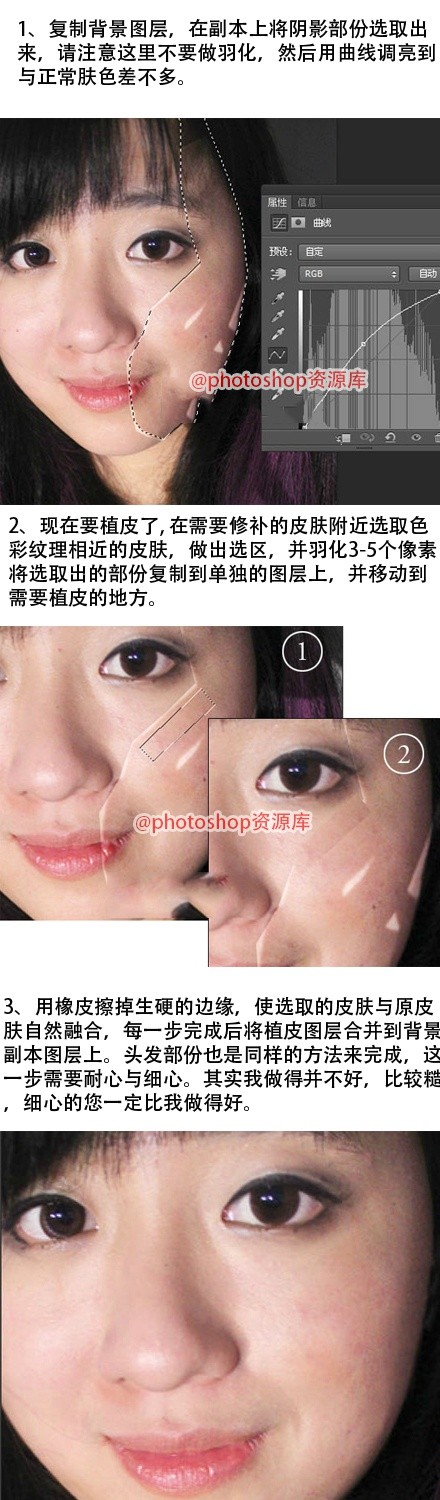
- 新建「曲線」調整層:中段上拉提亮陰影區 → 黑色蒙版 → 白筆刷(不透明度 30-50%)僅在陰影區塗抹。
- 新建「色彩平衡」調整層剪切至曲線層:陰影增加紅/黃,中間調微調,修正陰影區色偏。
- 新建空白層(蓋印或新建)→ 修復畫筆/仿製圖章(採樣:所有圖層),從鄰近正常膚色採樣修補陰影區雜點、斑駁。
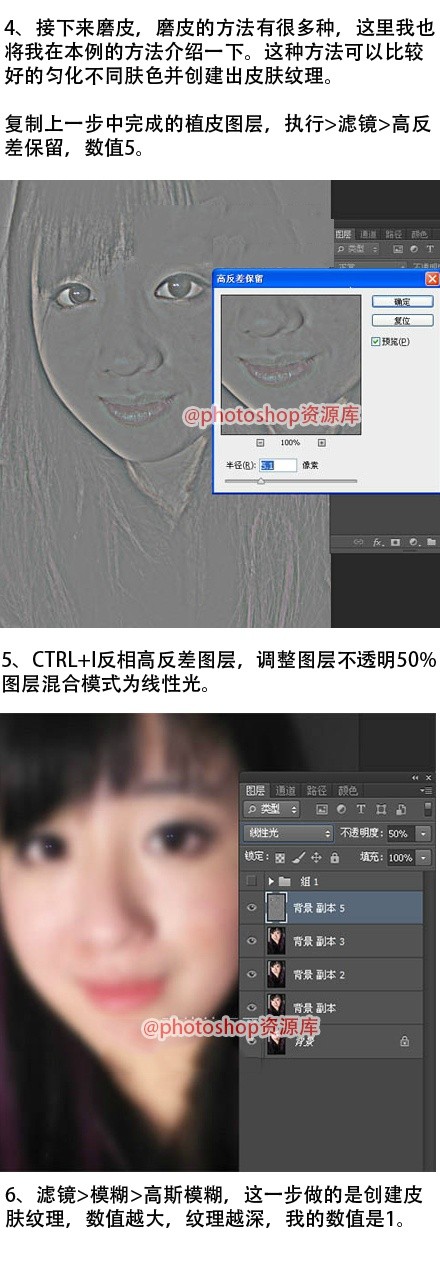
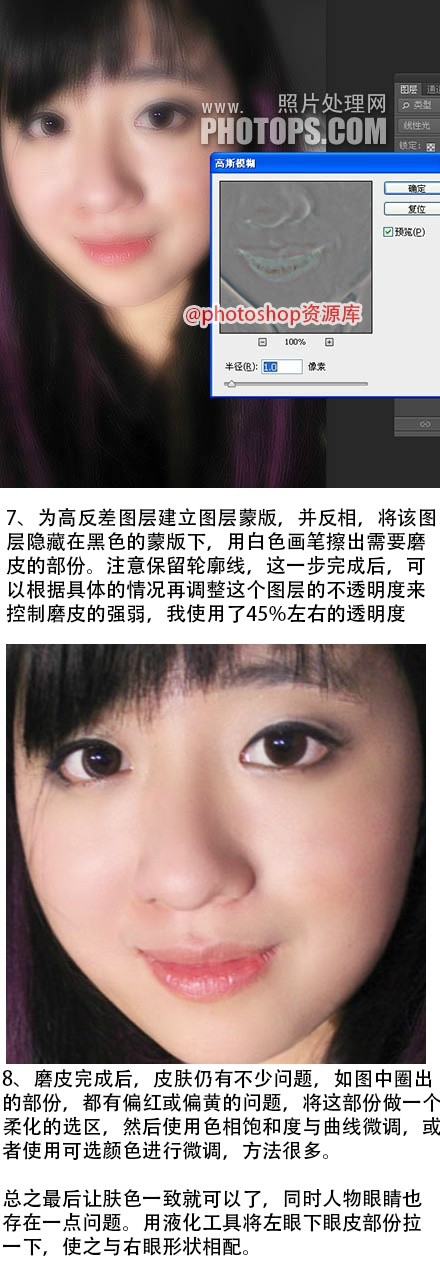
- 蓋印可見層 → 高反差保留(半徑 2-3px)→ 模式「柔光」不透明度 50% → 蒙版限制於修補區 → 重建皮膚微紋理。
- 整體微調:曲線/可選顏色統一膚色,銳化五官邊緣。
實戰對比與操作面板圖解(9 圖)
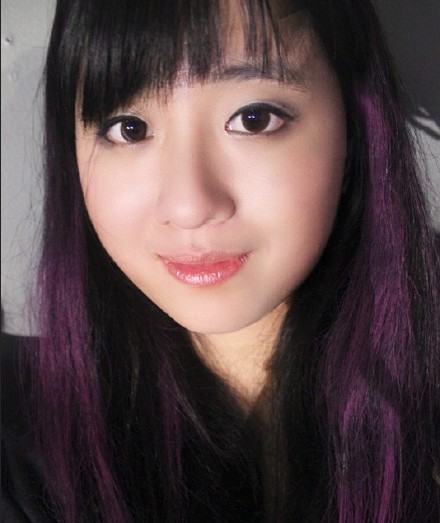
原片、曲線面板、色彩平衡面板、修復畫筆採樣點、高反差保留參數、蒙版狀態、最終成片:
處理步驟
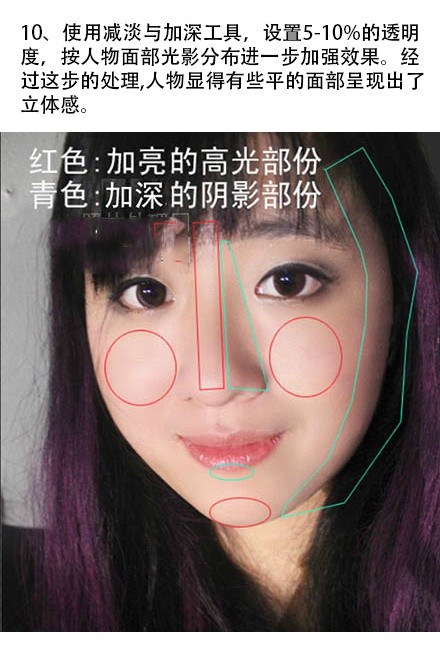
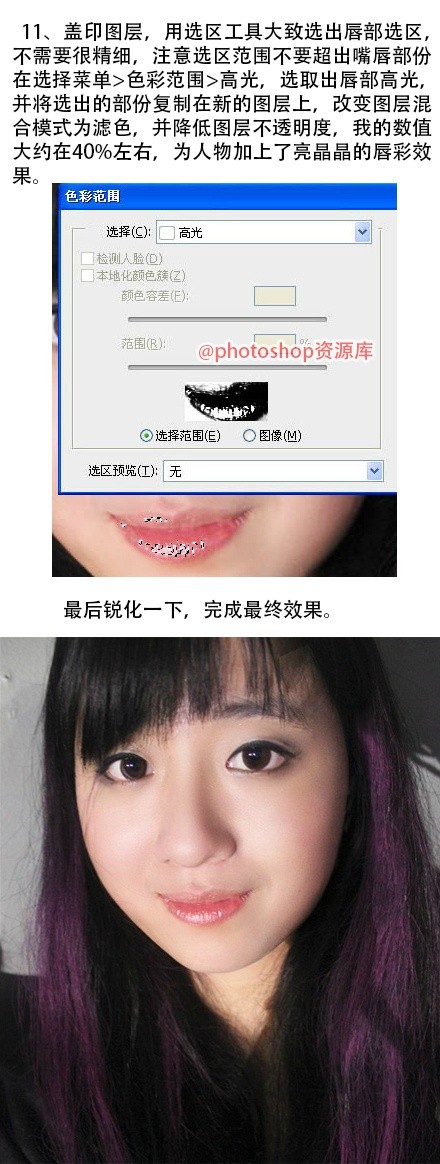
以下為處理前後的對比效果,展示 Photoshop 在消除陰影方面的實際應用:


核心技巧
本方法結合了 曲線調整、修圖工具 及 局部蒙版 等技術,針對陰影區域進行精準修復,既保留了皮膚質感,又有效消除了過深的陰影。原始圖片已一併提供,方便讀者跟著練習操作。
- 上一篇軟件知識: Photoshop 逼真紙張撕裂效果製作:從晶格化紋理到高光陰雕琢的完整教程
- 下一篇軟件知識: PS 逆光人像後期提亮:從欠曝剪影到細節豐富的完整還原流程
推薦文章
- 風光攝影後期實戰:通道選區分離天地,精準調校天空與地面影調
- PS 後期添加夢幻光斑:從素材搜尋到圖層混合模式的完整實戰指南
- Photoshop 照片轉手繪素描完整教學:從曲線調光到筆觸紋理的全流程實作
- PS 圖層組合實戰:黃昏日落與希臘教堂跨時空合成,打造和諧天空場景
- Photoshop 高反差銳化技巧:快速銳化照片細節
- PS 打造 MV 風漏光色調教學:模擬膠片曝光溢出的夢幻質感
- PS四步打造清新自然風格:天空合成與人物融合極簡工作流
- 證件照換背景不求人:PS 專業抠圖換底完整圖文教學
- PS 模仿川內倫子光感教學:閾值分離高光 + 多半徑高斯模糊疊加法
- PS 選區深度探索:抽出濾鏡進階技法與圖層蒙版/Alpha 通道精修邊緣
copyright © 萬盛學電腦網 all rights reserved