您现在的位置: 萬盛學電腦網 >> 軟體知識 > >> 影像處理 >> Photoshop 教學 >> Photoshop 影像處理
Photoshop 修補工具去除臉部斑點實戰技巧:從入門到精通
夏日外拍好時節,但強光、高 ISO 常導致臉部雜點、斑痘、色斑等瑕疵顯現。如何高效去斑美白,又不破壞皮膚質感?本文深度解析 Photoshop 「修補工具」的核心邏輯與實戰細節,帶您掌握從準備、選區技巧、來源像素選取、明暗交界處理到銳化收尾的完整去斑工作流。

一、準備工作:非破壞性編輯習慣
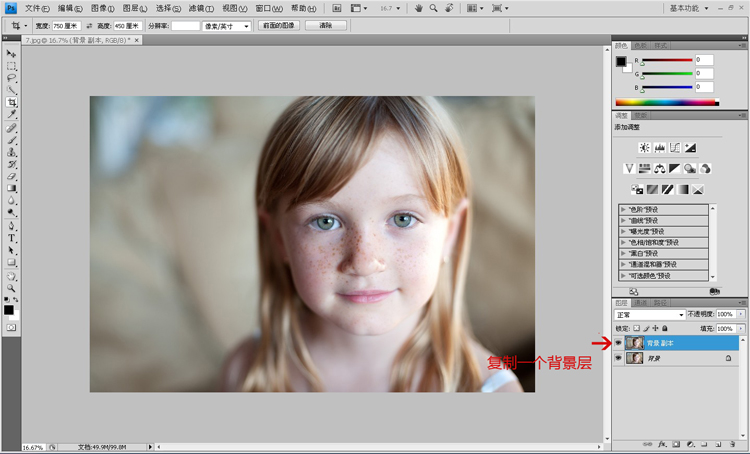
1. 複製圖層,留存原始底稿
打開照片後,首要動作按 Ctrl+J 複製背景圖層。所有修飾操作均在副本進行,隨時可關閉圖層眼睛圖示對比前後,或刪除重來,確保原始數據安全。
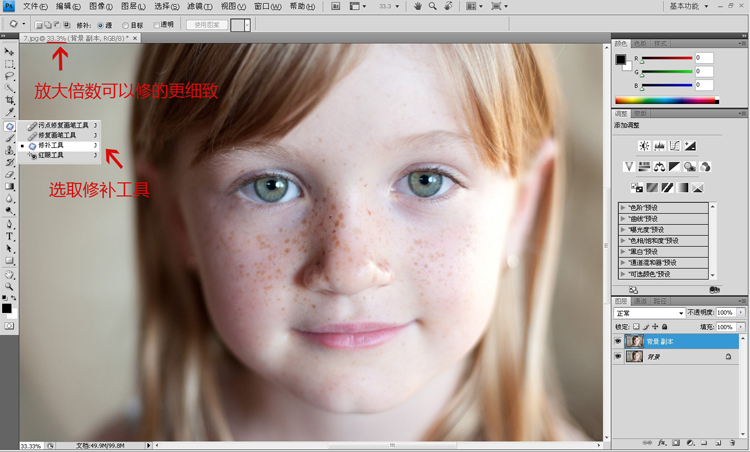
2. 放大畫面,選取修補工具
工具箱選取「修補工具」(快捷鍵 J,長按可切換),按 Ctrl++ 放大至 100%-200%,根據瑕疵大小靈活調整視圖,確保像素級精度操作。
二、修補工具核心操作與三大避坑指南
修補工具邏輯:框選瑕疵區域 → 拖拽至乾淨膚色區 → PS 自動計算紋理與色彩融合。操作簡單,但三大細節決定成敗:
- 選區大小貼合瑕疵:選區過大吞噬毛孔紋理,過小留下修補痕跡。原則:選區略大於瑕疵 1-2 像素,圓形或橢圓形隨形狀調整。
- 來源像素「就近、同色、同光」:拖拽目標區必須與瑕疵區膚色、亮度、紋理高度一致。優先選擇距離最近、明暗轉折相同的區域;避開深淺色塊交界、強光高光區,否則產生明顯色塊或偽影。
- 明暗分界線分區處理:若瑕疵恰在陰影與高光交界,切勿一次大選區跨越明暗面。應分別在亮部、暗部各取樣修補,再用低不透明度畫筆在蒙版上過渡,保留真實光影結構。

三、分側修飾對比:左臉未修 vs 右臉修後
實戰中,臉部兩側光影常不對稱。圖示右臉已修飾完成,左臉保留原狀。觀察可見:修飾後右臉雜點消失,膚色均勻,但鼻唇溝、顴骨陰影等結構光影完整保留;左臉雜點明顯,層次較亂。修飾複雜光影側(如左臉)時,需更耐心分區取樣,不可貪快。

四、善用對比法檢查進度
修圖過程中,頻繁切換圖層可見性、或新建「色階/曲線」臨時調整層極端推高對比,能暴露肉眼易忽略的殘留斑點、修補邊緣硬度不足等問題。細節決定質感,漏修一顆痘印都會破壞整體乾淨度。
五、適度銳化回補質感
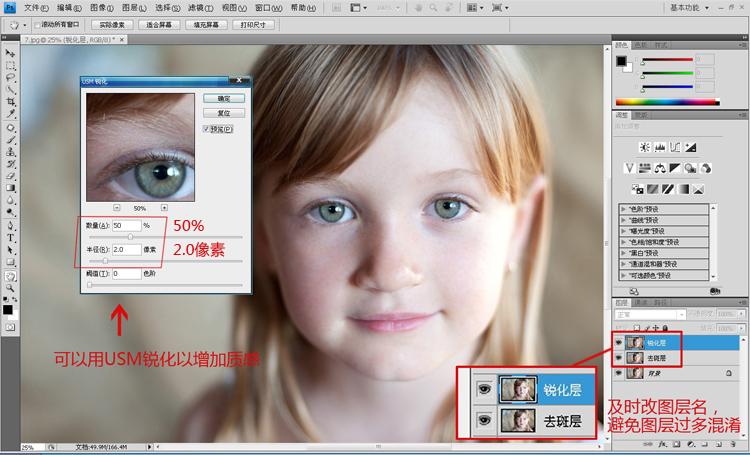
去斑磨皮後,皮膚微細紋理可能被抹平。蓋印圖層(Ctrl+Alt+Shift+E),執行「濾鏡 > 銳化 > USM 銳化」,參考值:數量 50-80、半徑 0.5-1、閾值 3-5,配合蒙版僅在毛孔、睫毛、唇紋等區域顯現。圖層命名習慣(如「去斑」「銳化」「提亮」)讓圖層面板清晰可查,利於後期返修。

六、完成效果對比
前後對比圖證明:遵循「非破壞複製 → 放大精修 → 就近同光取樣 → 分區處理明暗交界 → 對比檢查 → 銳化回補」流程,即可輕鬆獲得清透自然、零負擔的好膚質。

- 上一篇軟件知識: PS 手機照片精細磨皮教學:從基礎到進階完整步驟解析
- 下一篇軟件知識: PS 皮膚美白極速教學:通道選區一鍵提亮,自然保留膚質紋理
推薦文章
- Photoshop CS6 自適應廣角濾鏡:一鍵修復超廣角鏡頭畸變
- Photoshop 去除水印 6 大方法全解析:仿製圖章、修補、修復畫筆、複製變…
- PS 液化濾鏡 + 畫筆蒙版打造皮膚打散特效合成教程
- PS + Alien Skin Exposure 打造膠片風:RAW 基礎調 →…
- PS冷色系清新人像修飾:仿製圖章清理瑕疵、液化調五官、曲線調通道、高光載入藍色填…
- Photoshop 實現超可愛兒童照片手繪風格效果:從磨皮到手繪高光的完美轉化
- Photoshop 可愛風格個性照片簽名設計教學
- Photoshop 顏色替換工具一鍵修改眼睛顏色:從綠瞳到藍瞳的自然變色術
- Photoshop 後期調出柔和美女私房照效果:專家點評與流程圖解
- 海景婚紗大片修復實戰:從偏灰失色到藍天白雲的完整調色邏輯