您现在的位置: 萬盛學電腦網 >> 軟體知識 > >> 影像處理 >> Photoshop 教學 >> Photoshop 影像處理
PS 皮膚美白極速教學:通道選區一鍵提亮,自然保留膚質紋理
戶外拍攝光線不足、模特膚色暗沉發灰,後期如何快速提亮美白且不失真?本教學揭秘「通道載入高光選區 + 色階填充 + 透明度微調」三步走核心技法,無需複雜蒙版繪製,幾秒鐘讓膚色煥發通透光彩,完美解決曲線調整易導致暗部偏紅偏黃的痛點。

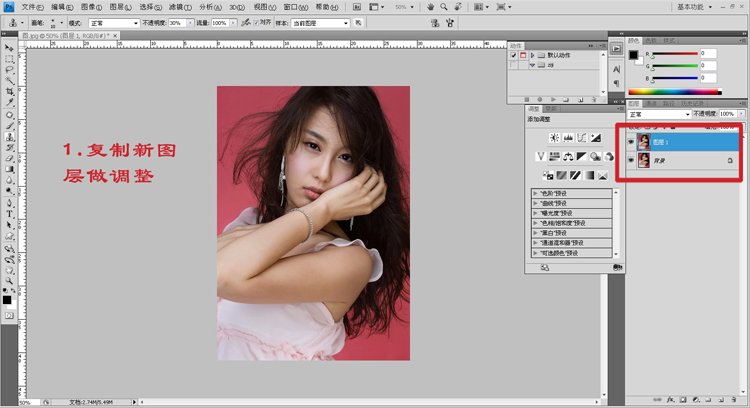
步驟一:複製圖層,養成非破壞好習慣
打開原圖,按 Ctrl+J 複製背景圖層。這是所有後期的第一步——保護原始數據,方便隨時關閉圖層眼睛對比調整前後,避免操作失誤無法回溯。小貼士:耐心細心是修圖基本功,切勿急於求成。
步驟二:通道面板一鍵獲取膚色高光選區
切換至「通道」面板,看到 RGB、紅、綠、藍四個通道。關鍵動作:按住 Ctrl 不放,單擊 RGB 通道縮圖(順序不可顛倒!)。畫面即刻生成以亮度為依據的選區——高光區(膚色亮部)選中度高,暗部選中度低,精準覆蓋需提亮的膚色區域。小貼士:先按 Ctrl 再點縮圖,否則無法正確載入選區。
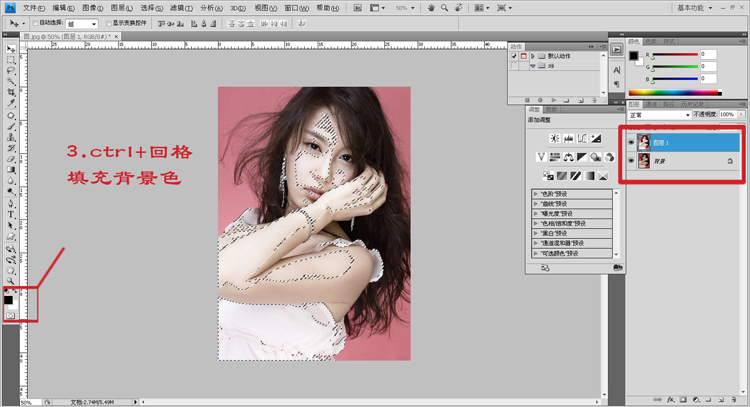
步驟三:回到圖層面板,填充白色瞬間提亮
切回「圖層」面板,確保前景/背景色為預設「前黑後白」(若非,按 D 重置)。按 Ctrl+Delete(填充背景色=白色)或 Alt+Delete(填充前景色=黑色),此處用 Ctrl+Delete 將選區填充白色。膚色瞬間大幅提亮,但此時效果過重、發白。
步驟四:調整圖層透明度,還原自然膚質
按 Ctrl+D 取消選區。關鍵一招:將填充白色的圖層不透明度從 100% 降低至 65% 左右(視圖片亮度靈活微調,如 50%-75% 區間)。此舉等同於以半透明白紗疊加,保留底層原始膚色紋理與色相,僅提升明度,膚質瞬間變得細膩通透、毫無「假白」感。小貼士:透明度無絕對標準,以肉眼滿意為準。

最終對比與總結
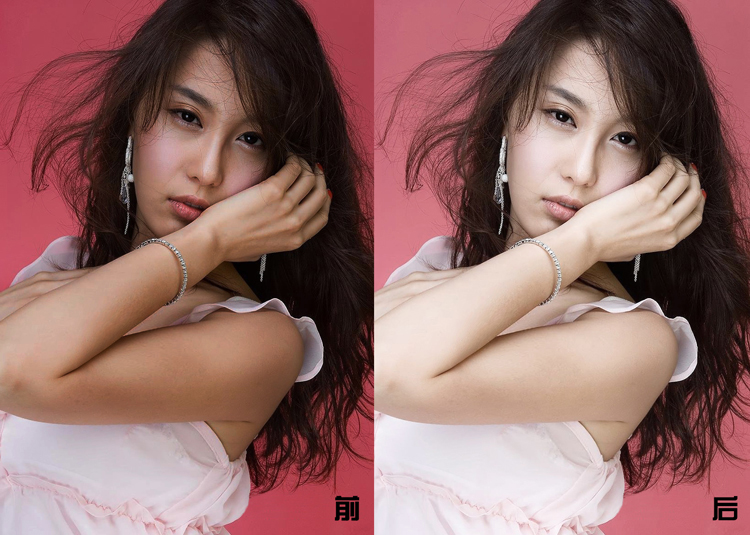
對比調整前後:膚色由暗沉灰黃轉為白皙透亮,毛孔、細紋、唇部紋理完整保留。此法操作極簡、速度極快、容錯率高,極適合批量處理、時間有限或新手入門。趕緊打開 PS 實測,體驗「通道選區美白」的高效魅力!
- 上一篇軟件知識: Photoshop 修補工具去除臉部斑點實戰技巧:從入門到精通
- 下一篇軟件知識: PS 高階磨皮核心技法:D&B 雙曲線(Dodge & Burn)精細修圖完整教程
copyright © 萬盛學電腦網 all rights reserved