您现在的位置: 萬盛學電腦網 >> 軟體知識 > >> 影像處理 >> Photoshop 教學 >> Photoshop 影像處理
Photoshop 實用技巧:為素顏美女精準塗抹粉色唇彩
運用 鋼筆工具精準抠圖、色階調整唇部明度對比、色相/飽和度賦予色彩、橡皮擦邊緣軟化過渡,為無唇妝人像精準添加自然粉色唇彩。流程非破壞性、可隨時調整參數,適合商業修圖與個人創作。
效果預覽
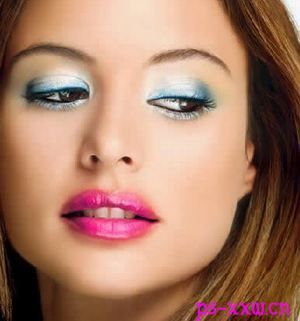
最終唇彩效果:

六步精準上唇彩流程
步驟 1:備份原圖與選區準備
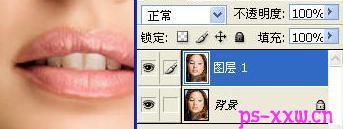
- 開啟素人無唇妝照片,Ctrl+J 複製背景圖層(保護原圖)。
- 選取 鋼筆工具(P),模式「路徑」,沿唇緣精細勾勒 閉合路徑(放大 200-300% 操作,錨點密度適中,曲線流暢)。
- Ctrl+Enter 將路徑轉為 選區。
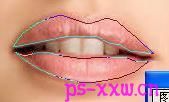
步驟 2:選區羽化 — 自然過渡關鍵
- 選區激活狀態下,執行 選取 > 修改 > 羽化 (Shift+F6),半徑 10 像素(視解析度調整,300dpi 建議 8-12px)。
- 羽化使選區邊緣形成漸變過渡區,避免唇彩邊緣硬切如貼紙。
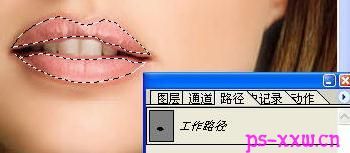
步驟 3:色階調整 — 重塑唇部明度結構
- 按 Ctrl+L 開啟 色階,通道選 RGB。
- 設定輸入色階:132、1.14、241(黑場右移壓暗陰影、中間調微左移提亮、白場左移提亮高光)。
- 此步驟使唇部明度分佈更符合「有唇彩反光」的光學特徵:陰影更深、高光更亮、中間調飽滿。
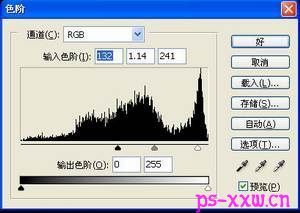
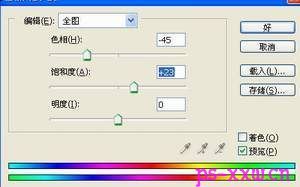
步驟 4:色相/飽和度 — 賦予粉色色相
- 按 Ctrl+U 開啟 色相/飽和度,勾選 著色。
- 設定:色相 -45 (偏品紅粉)、飽和度 +23、亮度 0。
- 若原唇色較深,可先取消「著色」,僅調整飽和度/亮度,再疊加著色層。
步驟 5:橡皮擦邊緣軟化 — 模擬真實唇彩暈染
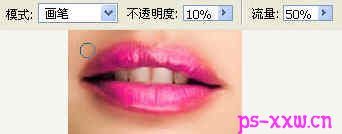
- 選取 橡皮擦工具 (E),設定:柔邊圓形、不透明度 20-30%、流量 20%、畫筆略大於唇緣寬度。
- 沿唇緣外緣輕柔擦拭,使唇彩向外漸隱,模擬真實塗抹時的粉質暈染邊緣。
- 內唇緣 (齒緣) 同理處理,避免「齒白唇紅」硬分界。
步驟 6:非破壞性封裝與後續可調性
- 將步驟 3-5 產生的調整圖層 (色階、色相/飽和度) 與像素編輯層 (橡皮擦層) 置於同一 群組,命名「唇彩」。
- 群組添加 蒙版,便於整體顯示/隱藏/調整不透明度。
- 後續需修改唇色:雙擊「色相/飽和度」圖層即可即時調整色相/飽和度/亮度,無需重做選區。
進階變體:不同質感唇彩製作
| 唇彩質感 | 關鍵參數差異 | 額外步驟 |
|---|---|---|
| 啞光唇釉 | 色階對比度降低、色相飽和度降低亮度微降 | 疊加「紋理」圖層 (噪點/布紋)、混合模式柔光、不透明度 10% |
| 鏡面唇蜜 | 色階白場大幅左移、色相飽和度高、亮度高 | 新建圖層「高光」,白畫筆繪製幾何高光帶、高斯模糊 2px、混合模式篩選 |
| 漸變唇彩 | 色相/飽和度改為「漸變映射」調整層 | 漸變從內向外:深粉→正粉→淡粉→透明,蒙版徑向漸變 |
| 咬唇妝 | 選區僅覆蓋唇珠中央區域、羽化 15px | 色相偏深紅、飽和度高、亮度低,邊緣大幅羽化 |
避坑指南
- 選區不精準:鋼筆路徑必須貼合唇緣,錨點過少會導致曲線生硬,建議放大至 300% 操作。
- 羽化過大/過小:過大唇彩外溢臉部,過小邊緣生硬。300dpi 圖建議 8-12px,72dpi 網頁圖 2-4px。
- 色相/飽和度「著色」誤用:原唇色極深時強制著色會導致灰暗,應先曲線提亮再著色,或用「色彩平衡」疊加色彩。
- 忽略牙齒遮擋:選區勾勒時須繞開牙齒,或事後蒙版黑畫筆擦除牙齒區域著色。
此流程核心邏輯:精準選區 → 明度重塑 → 色彩賦予 → 邊緣軟化 → 非破壞封裝。同邏輯可應用於「補眉、描眼線、添腮紅、改瞳色」等所有局部彩妝修圖需求。建議收集真實唇妝高清參考圖 (不同光照、質感、色號),分析其明度分佈、色相飽和度、邊緣漸變寬度,建立參數參考庫。
- 上一篇軟件知識: Photoshop 商業人像精修:外掛濾鏡協同流程打造高清質感
- 下一篇軟件知識: Photoshop 創意合成:打造鉛筆塗鴉風格藝術肖像
推薦文章
- Photoshop 歷史記錄畫筆教學:快速為偏暗人像磨皮美白
- Photoshop 兒童偏暗偏色照片修復:從自動校正到應用圖像的九步流程
- 手把手教你打造專屬 Q 版誇張漫畫頭像:從路人甲到社交貼圖主角
- PS 修復模糊植物照片:通道色階精修+亮度對比度+可選顏色+漸變聚焦+銳化,層層…
- Photoshop HDR 風格人像後期:高動態範圍視覺衝擊實戰
- PS 高階磨皮核心技法:D&B 雙曲線(Dodge & Burn)精細修圖完整教…
- PS芭比娃娃人像:液化重塑五官+手繪眼眸/唇/眉+磨皮美白的精細建模流程
- 創意後期:分形粒子打散人像——動感飛濺視覺衝擊
- PS SD娃娃卡片設計:圖層樣式與排版實戰
- PS 證件照排版處理全攻略:拍攝規格、換底換裝、標準尺寸一網打盡
copyright © 萬盛學電腦網 all rights reserved