您现在的位置: 萬盛學電腦網 >> 軟體知識 > >> 影像處理 >> Photoshop 教學 >> Photoshop 影像處理
Photoshop 徒手打造絢麗沖擊波爆炸特效教學
想在 Photoshop 中不使用任何外掛素材與濾鏡,純手工繪製出極具張力的沖擊波爆炸效果嗎?本教學將帶你一步步拆解核心技法,善用「風」與「極座標」兩大濾鏡,從基礎路徑描邊到光效疊加,完整呈現宇宙級能量釋放的視覺衝擊。
教學前言
靈感源自一位高手分享的炫光爆炸效果,僅透露使用了「風」與「極座標」濾鏡,卻未提供詳細步驟。經過反覆測試與整理,現公開這套零素材、零外掛的徒手製作流程,適用於所有 Photoshop 版本。
步驟 1:建立基礎圓形路徑
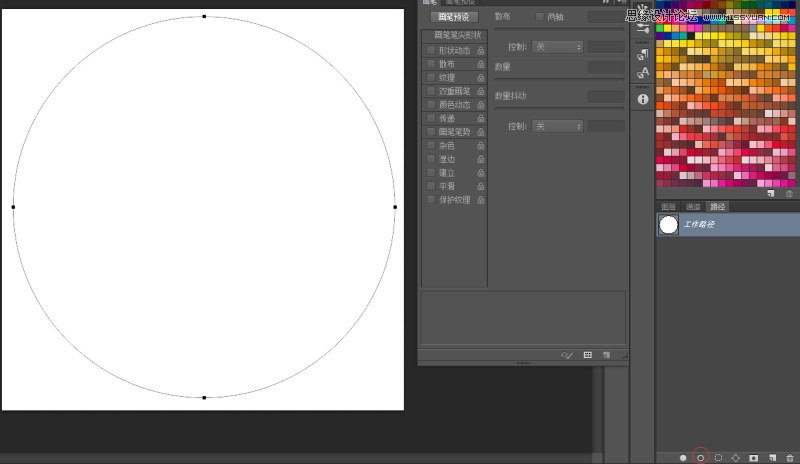
開啟 Photoshop,新建文件。選取「形狀工具」並切換至「路徑」模式,按住 Shift 繪製一個正圓路徑。這是後續光環生成的核心骨架。
步驟 2:自訂畫筆參數描邊路徑
切換至「畫筆工具」(B),在畫筆預設面板中自由調整大小、間距、形狀動態與散佈等參數。這步驟極具實驗性,不同的設定會產生截然不同的能量紋理,建議多嘗試幾組數值。

在「路徑」面板中,點擊「描邊路徑」圖示,選擇「畫筆」作為工具,即可沿著圓形路徑生成初始光環。

步驟 3:圖層變換疊加強化能量感
複製剛生成的光環圖層(Ctrl+J),對複製層進行縮放、翻轉、調整不透明度等變換。多圖層疊加可構建出層次豐富、極具深度的沖擊波核心。

步驟 4:建立噪點基底啟動風濾鏡
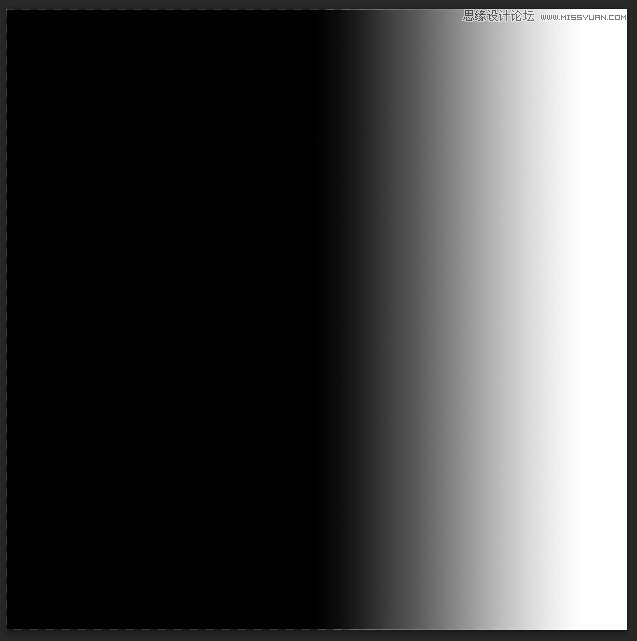
隱藏先前的光環圖層組。新建圖層,填入黑白漸變,隨即執行「濾鏡 > 雜色 > 添加雜色」(勾選單色,數量約 400%),為後續風濾鏡提供顆粒基底。

步驟 5:風濾鏡與動感模糊構建放射狀線條
執行「濾鏡 > 風格化 > 風」,方法選「風」,方向「從右邊」,重複 2-3 次(Ctrl+F)強化線條。接著套用「濾鏡 > 模糊 > 動感模糊」,角度設為 0°,距離拉至最大,並重複數次,拉出極長的放射狀條紋。


步驟 6:極座標濾鏡一鍵生成環狀衝擊波
將畫布旋轉 90°(影像 > 影像旋轉 > 90° 順時針),執行「濾鏡 > 扭曲 > 極座標」,選擇「平面座標轉極座標」。畫面瞬間轉化為極具穿梭感的時空隧道/衝擊波形態。


步驟 7:色調與細節微調定調
使用「色階」或「曲線」調整明暗對比,壓暗背景、提亮高光。新建「色相/飽和度」調整圖層(或「色彩平衡」),賦予爆炸核心炙熱的紅橙色調,或根據需求改為藍紫、綠色等科幻風格。


步驟 8:召回光點元素合成最終大片
將步驟 3 中製作的光環圖層組重新顯示,置於衝擊波上方,調整混合模式為「螢幕」或「線性減淡(添加)」,配合蒙版擦除多餘區域。兩大核心元素融合,形成核心能量球與外擴衝擊波的完整結構。
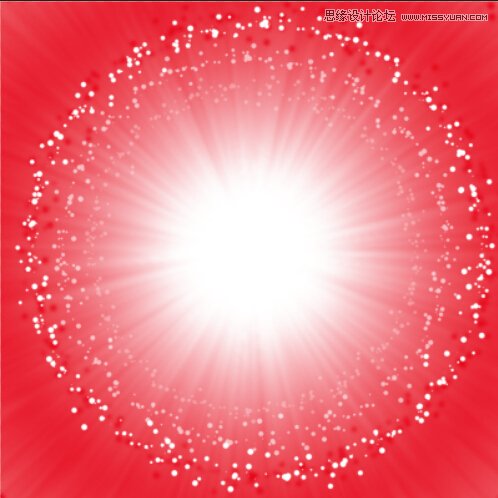
完成效果展示
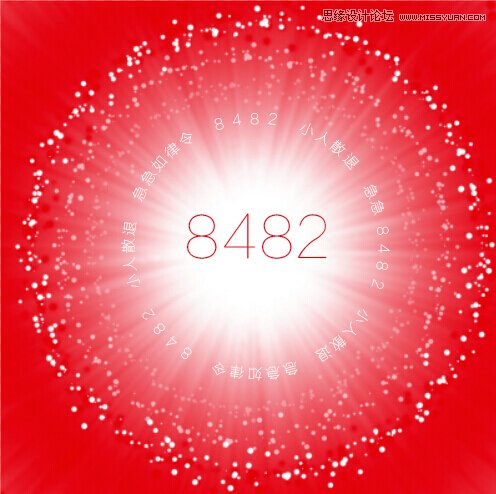
喜慶的紅色調搭配動態光效,一招獲取實戰級特效技能。此技法可延伸應用於科幻合成、遊戲特效、海報設計等多種場景。
- 上一篇軟件知識: PS調出通透乾淨膚色 獨家色彩組合公式大公開
- 下一篇軟件知識: Lightroom 專業人像磨皮教學:調整畫筆打造通透細緻膚質
推薦文章
- 手機噪點大頭照變手繪插畫:從磨皮到細節刻畫的完整流程
- PS調出時尚雜誌風色調:28步構建商業級色彩美學體系
- Photoshop 徑向模糊特效教學:選區變形構圖打造視覺焦點聚焦效果
- Photoshop 打造唯美淡調青藍色草地人像:從黃綠原片到清新夢境的 12 步…
- PS 打馬賽克 3 大神技:濾鏡法、選區法、蒙版法全解析
- PS 繪製多彩飄逸抽象光:合成進階必備核心技法
- Photoshop 逼真飛雪特效:噪點+動感模糊+多層疊加打造浪漫冬日大片
- PS 祛斑美膚完整實戰:分區提亮、仿製圖章、通道磨皮、KPT濾鏡對比
- Photoshop創意合成:將人像轉化為絲質巧克力質感藝術像
- PS 像素化濾鏡製作粗邊編織效果:從結構分析到交錯合成