您现在的位置: 萬盛學電腦網 >> 軟體知識 > >> 影像處理 >> Photoshop 教學 >> Photoshop 影像處理
Photoshop 高反差銳化技巧:快速銳化照片細節
方法原理
利用高斯模糊與「應用圖層」結合「線性光」混合模式,再透過曲線控制中性灰(127)不變,調整曲線斜率達到銳化效果。此法屬於高反差保留銳化,能有效強化邊緣而不產生過重光暈。
操作步驟
- 開啟原圖,複製兩個圖層(背景副本、背景副本 2)。
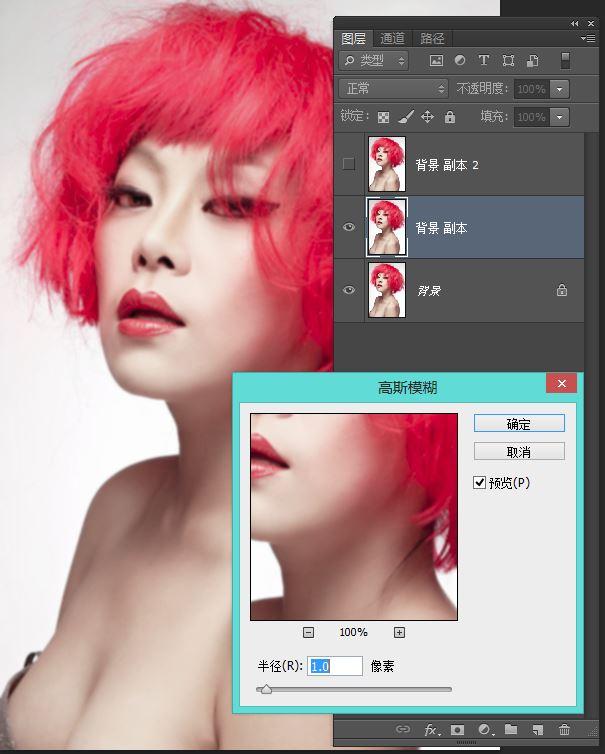
- 在「背景副本」執行「濾鏡 > 模糊 > 高斯模糊」,半徑 1 像素。
- 選取「背景副本 2」,執行「圖像 > 應用圖層」,圖層選「背景副本」,混合模式「相減」,比例 2,位移 128(標準高反差保留設定)。
- 將「背景副本 2」混合模式改為「線性光」。
- 新建曲線調整圖層(或直接調整該圖層曲線),固定中心點 (127,127) 不動,向上拉高光、向下壓陰影,增加對比即為銳化。可多疊加幾次曲線調整層以控制強度。


提示
- 若銳化過強,可降低「背景副本 2」不透明度或以「漸隱」命令減弱。
- 此法適合風景、建築等需強化紋理的照片;人像建議搭配蒙版局部銳化。
- 上一篇軟件知識: Photoshop 寫意水彩畫效果製作教學
- 下一篇軟件知識: Photoshop 鏡頭模糊教學:打造淺景深虛化背景
推薦文章
copyright © 萬盛學電腦網 all rights reserved