您现在的位置: 萬盛學電腦網 >> 軟體知識 > >> 影像處理 >> Photoshop 教學 >> Photoshop 影像處理
PS創意雙重曝光肖像插畫設計:1分鐘手機也能輕鬆搞定
雙重曝光效果一直是設計師與攝影愛好者追捧的視覺風格,將人物輪廓與風景、紋理疊加,能瞬間製造出夢幻敘事感。本教程將帶你突破傳統電腦端操作的限制,掌握「簡單粗暴」的手機端快速製作流程,僅需1分鐘即可完成極具藝術張力的創意肖像插畫。
核心思路:素材選擇與疊加邏輯
成功的雙重曝光關鍵在於兩張素材的「呼應關係」。建議選擇輪廓清晰、背景乾淨的側臉或半身照作為基底圖層;疊加層則優先考慮線條豐富的森林、山脈、雲海或幾何紋理。兩者在色調上保持低飽和度或同色系,能大幅降低後期融合難度。
手機端實操三步走
步驟1:剪影提取
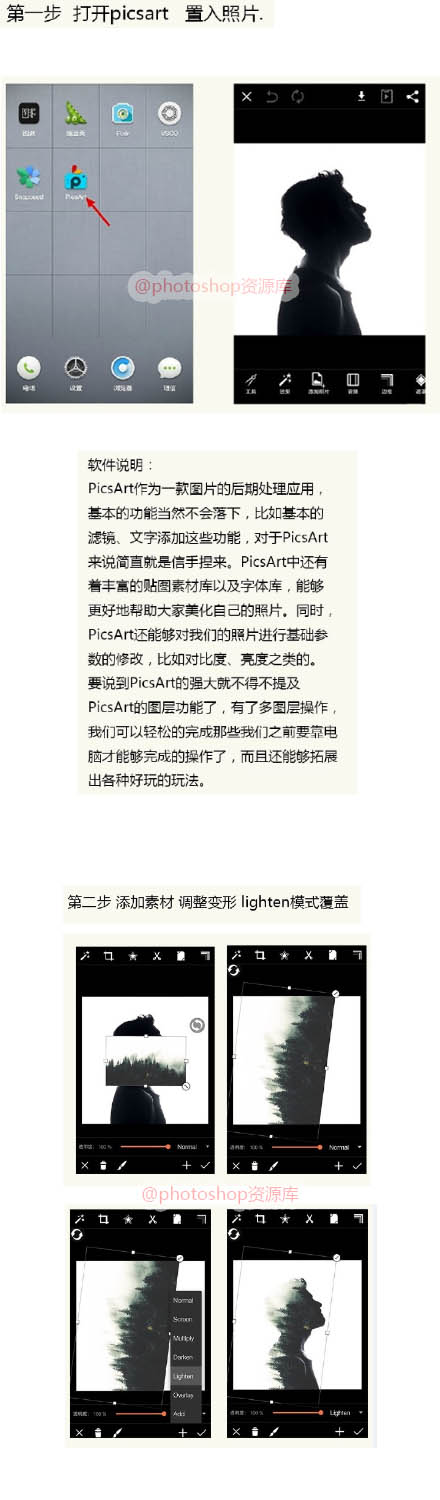
使用 Snapseed、PicsArt 或美圖秀秀等 APP 的「剪影/抠圖」功能,將人物主體精準抠出並保存為透明背景 PNG。此步決定最終輪廓的乾淨度,建議放大邊緣微調。
步驟2:疊加融合
開啟雙圖層模式,將風景素材置於人物圖層下方。將人物圖層混合模式設為「螢幕」或「正片疊底」(視素材明暗而定),並調整不透明度至 70%-85%。利用變換工具縮放、位移風景圖,讓關鍵線條(如樹枝、山脊)貫穿人物五官或輪廓邊緣,構建視覺穿透感。
步驟3:氛圍調色
新增調整圖層統一色調:降低飽和度至 20-30,提升對比度 10-15,並向高光注入微量青藍、陰影加入暖褐,模擬膠片質感。最後以柔邊畫筆在蒙版上擦除多餘疊加區域,保留人物五官清晰度。
進階技巧:多重曝光與動態延展
掌握基礎流程後,可嘗試三重曝光:在雙重曝光基礎上再疊加一層粒子、光斑或手寫筆觸素材,混合模式設為「柔光」,不透明度 15% 左右,瞬間提升畫面層次豐富度。若需製成動態海報,可將風景圖層做關鍵幀位移,輸出 GIF 或短視频,讓靜態肖像「呼吸」起來。




- 上一篇軟件知識: Photoshop 賦予草原人物韓系暗藍色調:從選區調色到天空合成的完整實戰
- 下一篇軟件知識: 逆光唯美街景修圖調色全攻略:打造電影級光影質感
推薦文章
- Photoshop 兒童偏暗偏色照片修復:從自動校正到應用圖像的九步流程
- PS珠寶人像修圖教程:珠寶光影與人像膚質的完美融合實戰
- PS打造荒草人物大氣暗調晨曦:天空補雲、色調重組、暗角聚焦
- PS 模糊磨皮濾色美白:七張步驟圖解快速獲得通透膚色
- Photoshop 抠圖大全:8 大去背核心技法,從新手到專家的完全指南
- Photoshop 打造高貴典雅時尚人像:疊加模式磨皮+漸變蒙版珠光渲染
- 什麼是反轉負沖?Photoshop 通道應用圖像打造反轉負沖效果教學
- PS創意合成:將風景裝進蘋果,通道提取高光的玻璃質感魔法
- VSCO Cam 膠片感調色全攻略:從濾鏡選擇到參數微調的系統化實戰
- PS 打造美女炫光特效:垃圾紋理背景+模型處理+動態模糊+鋼筆抽象線條
copyright © 萬盛學電腦網 all rights reserved