您现在的位置: 萬盛學電腦網 >> 軟體知識 > >> 影像處理 >> Photoshop 教學 >> Photoshop 合成教學
薇笑薔薇:Photoshop唯美人像合成藝術教程
教程概覽
本教程展示如何運用Photoshop將真人攝影素材轉化為擁有薔薇花瓣質感的藝術肖像。核心技法包含:通道抠圖精準提取髮絲、圖層混合模式疊加花瓣紋理、曲線/色階重塑光影體積、色彩分級營造夢幻氛圍。適合具備PS基礎、渴望突破人像修圖常規套路的設計師與攝影師。
最終效果賞析


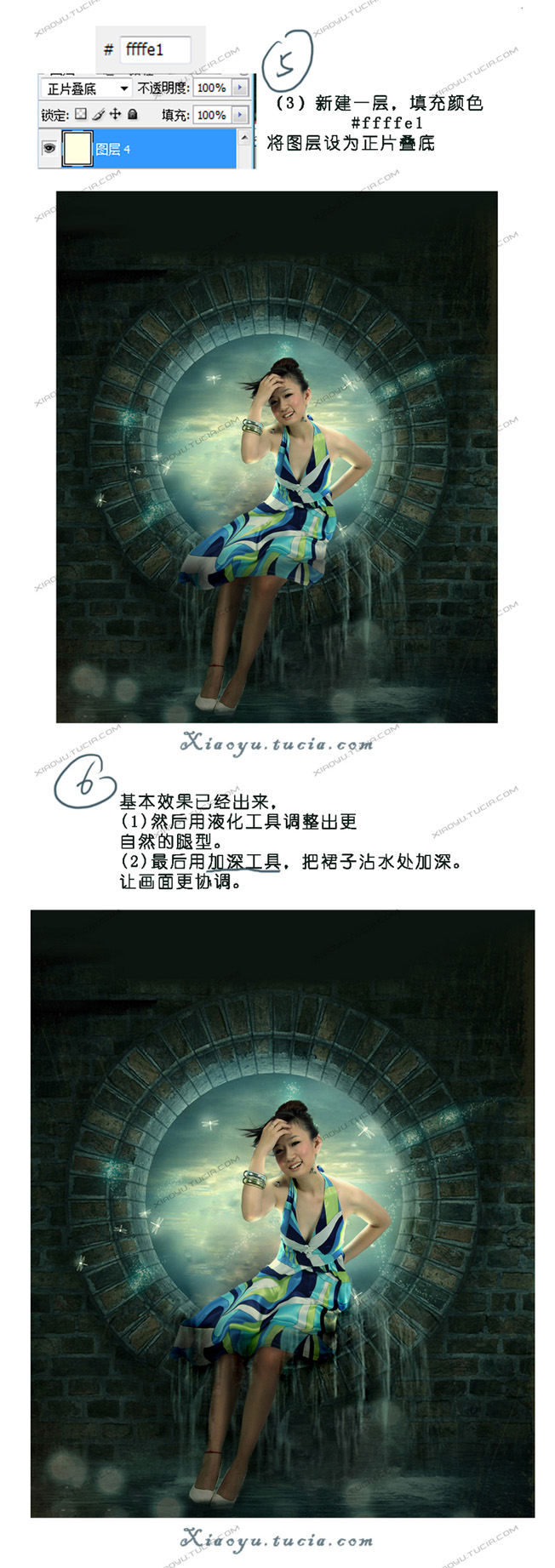
核心製作邏輯拆解
1. 基礎抠圖與邊緣精修
利用藍色通道複製品配合色階拉高對比度,快速獲取人物輪廓選區。關鍵進階:對髮絲邊緣執行「選擇→修改→羽化1.5px」→「選擇和遮藏」智能半徑檢測→輸出至「帶圖層蒙版的新圖層」,實現單根髮絲級別的乾淨抠圖。
2. 花瓣紋理疊加與融合
將薔薇花瓣素材轉為智能對象置入,圖層模式依次嘗試「疊加」、「柔光」、「強光」對比效果。核心技巧:為花瓣圖層添加「漸變蒙版」由臉部中心向邊緣遞減不透明度,配合「混合條件」中「底層混合如果」滑塊(按Alt分離三角)保護高光細節,使花瓣質感仿若長生於肌膚表面。
3. 光影重塑與體積感增強
新建「曲線」調整圖層建立剪貼蒙版,RGB通道拉S曲線增強對比;紅色通道提亮高光增添血色感;藍色通道壓暗陰影深化輪廓。輔以「色彩平衡」中間調偏紅+15、陰影偏青-10,統一冷暖關係。
4. 色彩分級與氛圍昇華
頂層建立「漸變映射」調整圖層(模式「顏色」、不透明度15%),從#8B0000深紅映射至#FFB6C1粉紅,賦予整體統一色調基因。補充「選擇性顏色」微調中性灰黑場景,最後以「相機濾鏡」添加微量顆粒感(數量12、大小25、粗糙度40%)提質感。
延伸練習建議:嘗試替換不同花材(櫻花/蒲公英/楓葉)體驗材質融合邏輯差異;嘗試雙重曝光模式將花瓣融入背景環境;探索「置換濾鏡」讓花瓣紋理隨臉部結構自然流動。掌握「材質轉移」核心邏輯,即可舉一反三創作無限可能。
- 上一篇軟件知識: Photoshop合成教學:打造超炫科幻電影海報視覺特效
- 下一篇軟件知識: Photoshop合成教學:藤蔓花環繞的魅力少女場景
copyright © 萬盛學電腦網 all rights reserved