您现在的位置: 萬盛學電腦網 >> 軟體知識 > >> 影像處理 >> Photoshop 教學 >> Photoshop 合成教學
Photoshop合成鋼鐵俠眼部投影特效:HUD 界面視覺實戰
本教程教你如何將鋼鐵俠經典的頭盔 HUD(抬頭顯示)投影效果合成到人物眼部,打造科幻大片般的未來感視覺。通過素材合成、混合模式與光效疊加,讓普通人像瞬間擁有托尼·史塔克式的科技美學。
最終效果展示


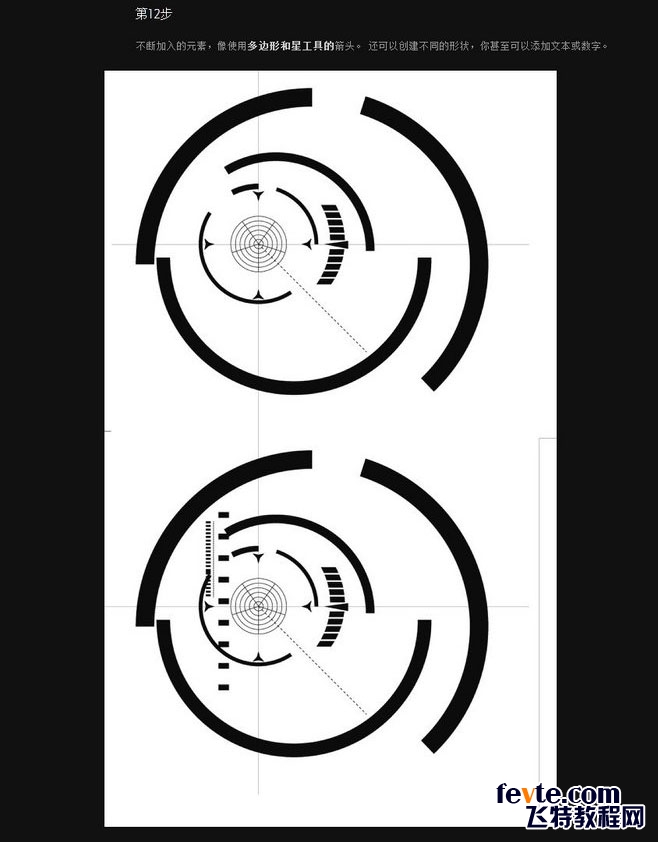

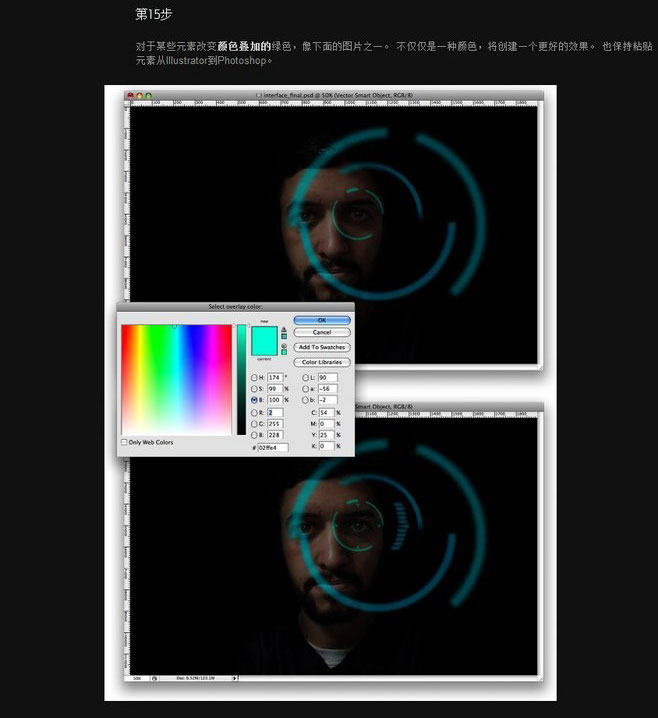


核心製作流程
- 素材準備:收集鋼鐵俠 HUD 界面素材(可搜尋 "Iron Man HUD PNG" 獲取透明背景素材)、高解析度人像照片
- 眼部精準選區:用鋼筆工具勾勒眼部輪廓,建立選區並羽化 1-2 像素,複製至新圖層
- HUD 素材變形貼合:將 HUD 素材置入,執行 Ctrl+T 自由變換,啟用「扭曲」模式使平面界面貼合眼球球面曲率
- 混合模式疊加:HUD 圖層混合模式設為「螢幕」或「線性減淡」,去除黑色背景保留發光元素
- 色彩統一:添加「色相/飽和度」調整圖層(剪貼蒙版),將 HUD 色調統一為經典的藍綠色系
- 光效增強:新建圖層用軟邊畫筆繪製眼部周圍的邊緣光、反射高光,混合模式「疊加」
- 景深與細節:根據視角添加適度模糊,用蒙版擦除遮擋睫毛的 HUD 區域,保真真實感
此效果的關鍵在於HUD 素材的透視變形精度與發光元素的混合模式選擇。建議收集多組 HUD 素材嘗試不同風格(戰鬥模式、飛行模式、掃描模式),並嘗試應用於眼鏡片、頭盔面罩、車窗玻璃等透明介面上,拓展創作場景。
- 上一篇軟件知識: Photoshop打造照片文字非主流藝術效果:排除模式與色彩替換技法
- 下一篇軟件知識: Photoshop合成迷幻煙霧肖像:從背景渲染到細節融合全流程
copyright © 萬盛學電腦網 all rights reserved