您现在的位置: 萬盛學電腦網 >> 軟體知識 > >> 影像處理 >> Photoshop 教學 >> Photoshop 合成教學
Photoshop 後期合成「透明質感」照片效果:模擬雙重曝光的視覺詩學
《明天的記憶》系列風格以其獨特的「透明感、疏離感、時空疊加感」廣受視覺藝術家推崇。本教學拆解如何在 Photoshop 中通過圖層混合模式、蒙版控制、濾鏡疊加三大核心技術,將多張獨立攝影作品融合為具有敘事張力的透明質感藝術照片,無需複雜抠圖,思路清晰可直接套用於人像、風靜物、建築等多種題材。
核心視覺邏輯
「透明感」本質上是多層影像在亮度域的線性疊加。數學表達:Result = Layer1 × Opacity1 + Layer2 × Opacity2 + ...。PS 中對應「螢幕/疊加/柔光」等屬於「亮度相加族」的混合模式。關鍵在於各層亮度分佈的互補性:高光區疊加高光會過曝,陰影區疊加陰影會死黑,需透過蒙版與曲線調整層,使各層在關鍵區域「錯位疊加」,營造虛實相生的空間深度。
標準化製作流程
第一階段:素材篩選與預處理
- 主體圖:輪廓清晰、背景簡潔、側逆光照明(利於輪廓光分離)的肖像/靜物,RAW 格式保留最大動態範圍。
- 紋理圖:樹影、窗棂、水波紋、雲霧、建築幾何結構等具有強烈圖形特徵的紋理圖,曝光偏亮(直方圖靠右)。
- 環境圖:大景深風景、城市天際線、星空等提供空間語境。
- 預處理統一:Camera Raw 同步白平衡(建議 5200K)、去霧 -10、清晰度 -5、高光 -30、陰影 +20,輸出 16bit TIFF 進入 PS。
第二階段:基礎疊加架構搭建
- 主體圖置底層,命名「Base」。
- 紋理圖置頂,模式「疊加」不透明度 50%,添加黑白蒙版保留紋理在主體輪廓內的投射。
- 環境圖置中間,模式「螢幕」不透明度 35%,蒙版漸變從邊緣向中心透明,構建空間延伸感。
- 複製主體圖至頂層,去色(Ctrl+Shift+U),模式「柔光」不透明度 20%,蒙版反相(Ctrl+I)僅保留輪廓邊緣銳利度。
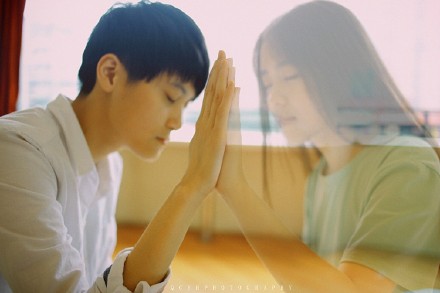

第三階段:透明質感精修關鍵技
1. 亮度蒙版精準控制疊加區域
Ctrl+Alt+2 載入 RGB 亮度選區 → 新建曲線調整層(自動生成亮度蒙版) → 調整曲線使高光區變亮、陰影區變暗 → 將此調整層剪貼至對應素材層。實現「亮的更亮、暗的更暗」的局部對比增強,避免灰蒙蒙的疊加結果。
2. 色相分離製造色彩呼吸感
頂層新建「可選顏色」調整層:
🔹 高光域:青 -20、洋紅 +10、黃 +15(暖金高光)
🔹 陰影域:青 +25、洋紅 -10、黃 -10(冷青陰影)
🔹 中性域:黑 -5(微提亮度)
蒙版保護膚色/主體固有色區域,讓環境色與主體色在色相環上形成互補張力。
3. 光暈與光斑的「呼吸感」營造
新建圖層模式「濾色」,大柔邊畫筆(硬度 0%、流量 5%)單點繪製大光暈;再新建圖層模式「疊加」,散點筆刷(間距 200%、尺寸抖動 100%)繪製微光斑;群組兩層整體不透明度 40%,賦予畫面「光在流動」的動態感。


三大進階變體玩法
| 風格 | 關鍵差異操作 | 適用題材 |
|---|---|---|
| 「記憶碎片」 | 主體圖切割為 3-5 塊,各塊獨立變換位置/旋轉/縮放,間隙 5-15px,疊加紋理圖填充間隙 | 敘事性肖像、概念藝術 |
| 「時空疊影」 | 同一場景不同時段照片(早/中/晚)疊加,模式「正片疊底」保留暗部細節,「螢幕」保留亮部細節 | 建築延時、風景變遷 |
| 「X光透視」 | 主體圖疊加骨骼/內臟/結構線圖,模式「線性減淡」,蒙版漸變從邊緣向中心透明 | 科普插畫、醫療視覺化 |
輸出規範與常見問題
- ✅ 16bit 深度編輯全程,最終輸出 8bit sRGB JPEG/WebP
- ✅ 打印輸出:Adobe RGB 16bit TIFF,保留調整圖層 PSD 歸檔
- ❌ 過度疊加導致細節塌陷 → 關鍵細節區(眼睛、珠寶邊緣、文字)建立「保護組」置頂,模式「正常」100% 不透明度
- ❌ 色彩發灰 → 中間插入「自然飽和度」調整層 +15 至 +25 回血
這套方法論的精髓在於「減法思維」:不疊加多少層,而是通過蒙版「減」掉多少干擾,保留最純粹的視覺張力。建議收藏實踐,構建屬於你的透明質感視覺語言。
- 上一篇軟件知識: Photoshop 合成唯美水下人像設計:素材包附贈的商業級實戰教學
- 下一篇軟件知識: Photoshop 合成超現實骷髏樹:從場景搭建到細節渲染的 34 步完整拆解