您现在的位置: 萬盛學電腦網 >> 軟體知識 > >> 影像處理 >> Photoshop 教學 >> Photoshop 文字效果
Photoshop 圖層樣式打造逼真彩虹字:從基礎到進階完整教學
前言:讓文字煥發七彩光芒
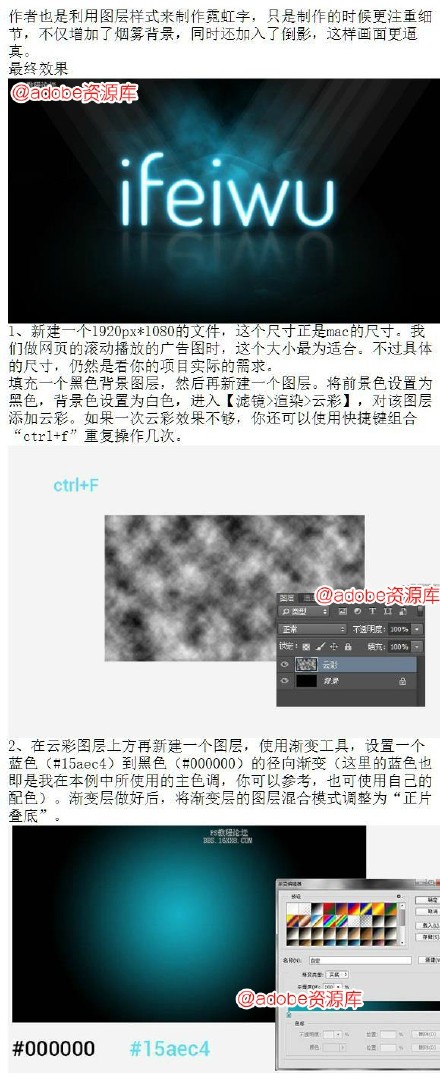
想要製作出極具視覺衝擊力的彩虹文字效果?Photoshop 的圖層樣式功能堪稱神兵利器。本教學將帶你一步步掌握從基礎文字排版、圖層樣式疊加、煙霧背景營造到倒影倒影處理的完整流程,讓你的作品從平面走向立體,從單調變得繽紛奪目。
核心技巧解析
1. 文字基礎建構
選用粗體無襯線字體(如 Microsoft JhengHei Bold 或 Impact)輸入文字,字號視畫布大小而定。建議先將填充度設為 0%,讓後續的圖層樣式效果更純粹。
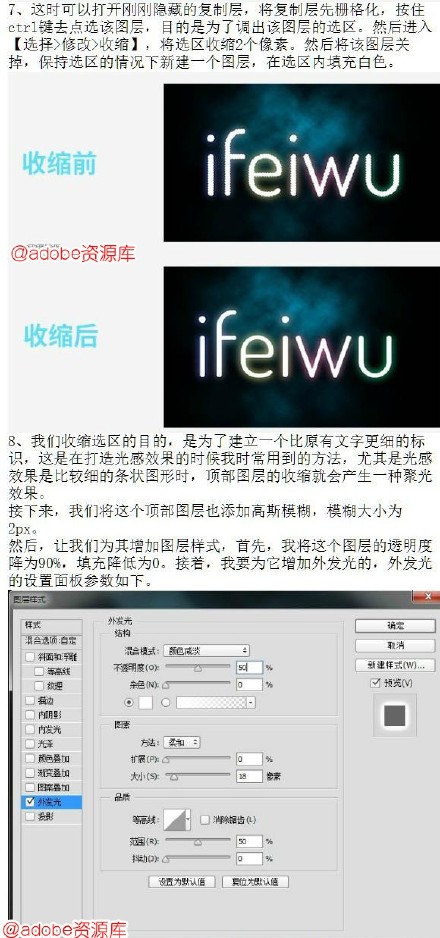
2. 圖層樣式疊加策略
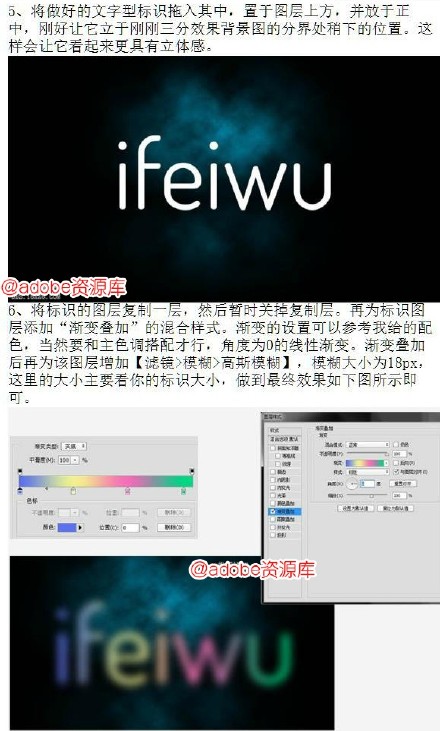
- 漸層疊加:採用彩虹七色(紅橙黃綠藍靛紫)線性漸層,角度設為 90°,比例 100%
- 斜面與浮雕:內部斜面、平滑曲線、深度 200%、大小 10px,營造立體質感
- 外發光:螢幕模式、顏色取漸層中間色、擴展 5px、大小 15px
- 投影:正片疊底、距離 3px、大小 5px,增強離地感
3. 煙霧背景營造氛圍
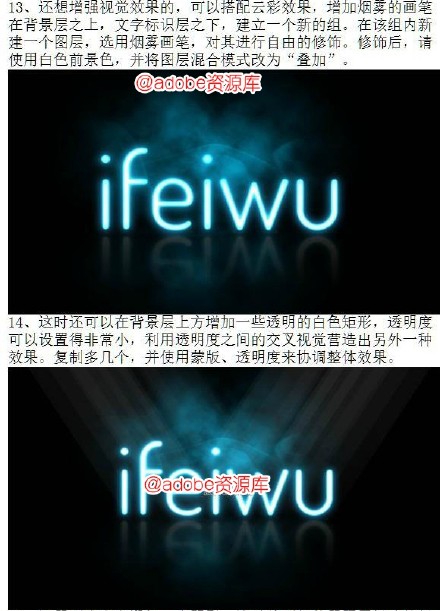
新建圖層,使用雲彩濾鏡(Filter > Render > Clouds)搭配動態模糊,再以柔邊畫筆以低不透明度描繪煙霧流動感。圖層混合模式設為「螢幕」或「疊加」,不透明度 30%-50%。
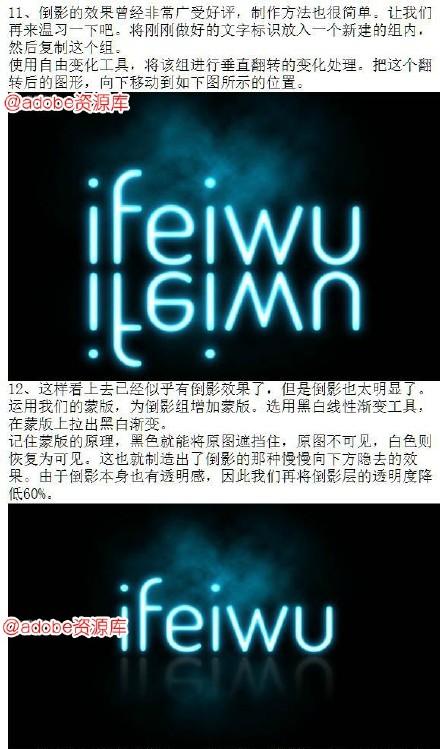
4. 倒影效果讓畫面更真實
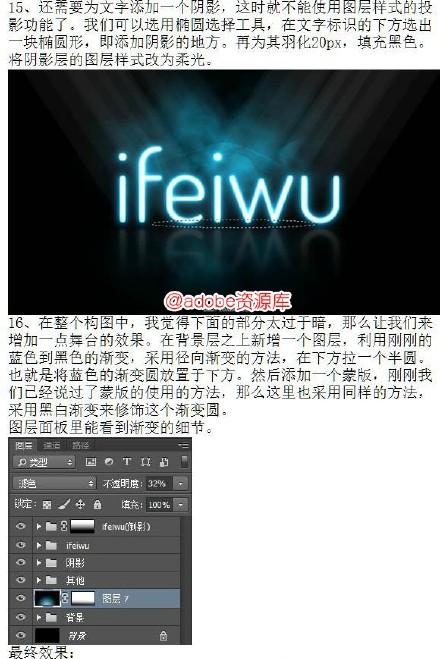
複製文字圖層群組,垂直翻轉,加入漸層蒙版由下而上漸隱,不透明度設 40% 左右。再套用高斯模糊 2-3px,模擬地面倒影的虛實變化。
進階應用建議
嘗試將彩虹漸層替換為金屬、火焰、海洋等主題漸層;或結合路徑文字、變形文字創造更多變化。掌握核心邏輯——「填充 0% + 圖層樣式疊加 + 環境光影整合」,即可舉一反三。


- 上一篇軟件知識: PS星光筆刷描邊路徑+圖層樣式打造唯美紫色星光字
- 下一篇軟件知識: 五分鐘掌握 PS 文字時空洞效果:新手也能做出空間感字體
copyright © 萬盛學電腦網 all rights reserved