您现在的位置: 萬盛學電腦網 >> 軟體知識 > >> 影像處理 >> Photoshop 教學 >> Photoshop 文字效果
Photoshop 製作唯美沙灘藝術字教學
想在沙灘上寫下專屬文字並呈現逼真質感嗎?本教學將引導你運用圖層樣式組合威力,結合沙紋圖案、自訂畫筆描邊、過渡區域羽化、散落沙粒點綴,完美還原沙灘書寫效果。
成品預覽

步驟 1:載入自然圖案包
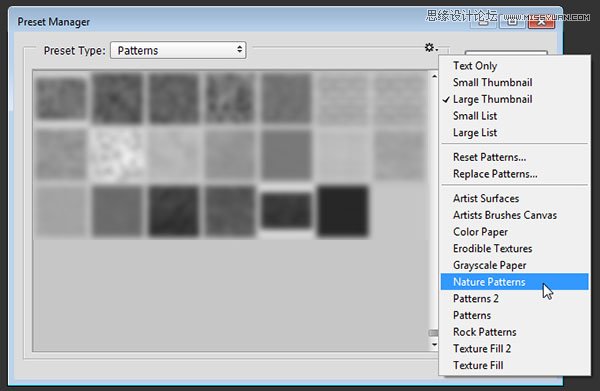
編輯 → 預設管理器,類型選「圖案」,右側箭頭選「自然圖案」,選「附加」導入系統內建沙紋圖案。
步驟 2:創建沙灘背景
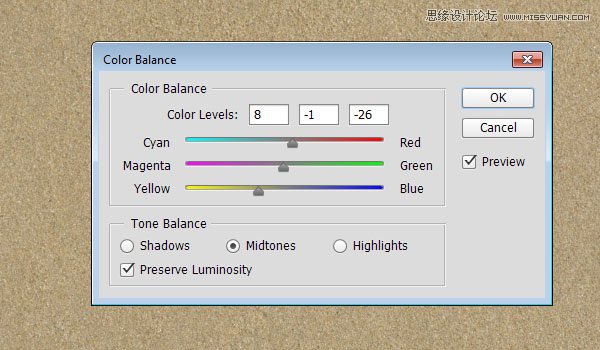
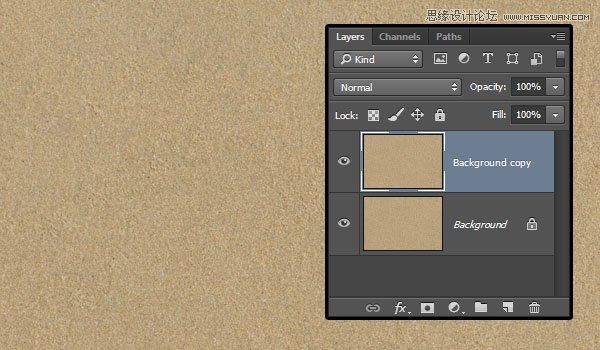
開啟「SoilSand」圖片。影像 → 調整 → 色彩平衡:中間調 8, -1, -26;高光 5, -1, -5。複製背景層,色階 伽瑪值 0.80 微暗,作為陰影基底。


步驟 3:創建文字基礎
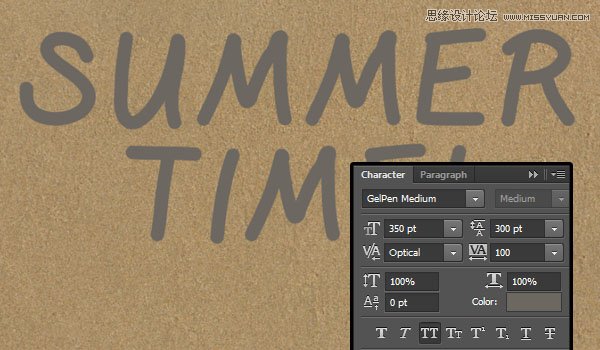
字體「GelPen Medium」,全大寫、350pt、字距 100、顏色 #6c6760、行距 300pt。文字圖層模式改「柔光」,複製一層備用。
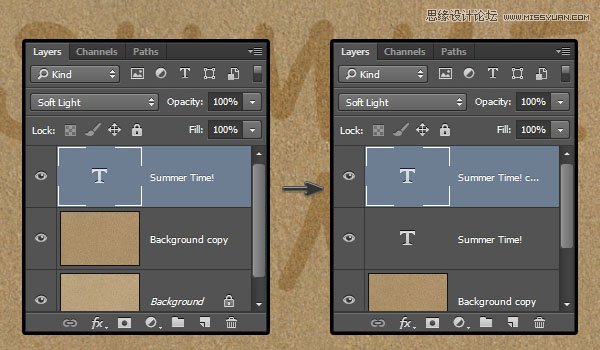
步驟 4:文字圖層樣式構建凹陷感
原始文字層:添加「內陰影」——取消全域光、角度 -180°、距離 20、大小 20。
複製文字層:添加「斜面與浮雕」——樣式「雕刻清晰」、方向「下」、大小 70、消除鋸齒、陰影模式不透明度 100%;等高線自定曲線、消除鋸齒。形成文字內部被按壓的凹陷形狀。


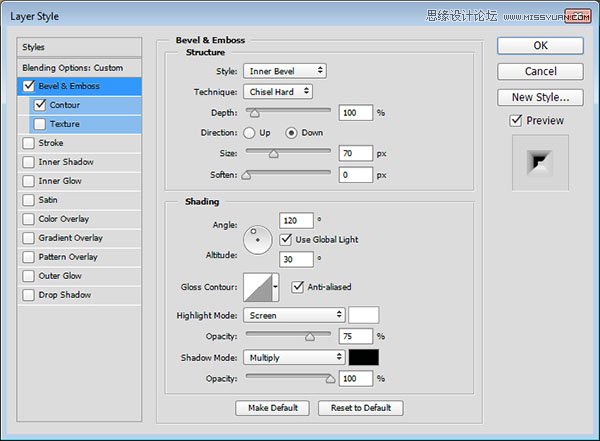
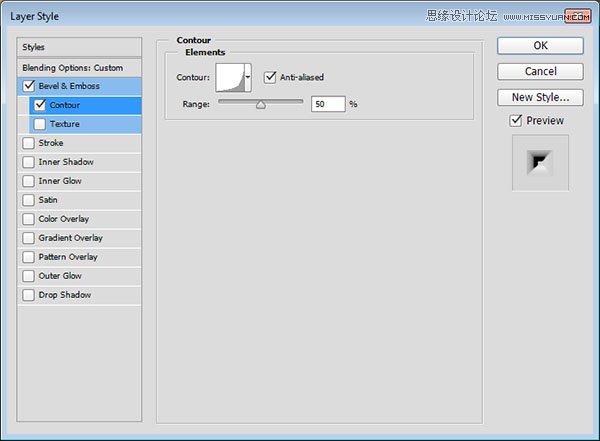

步驟 5:外邊緣畫筆描邊
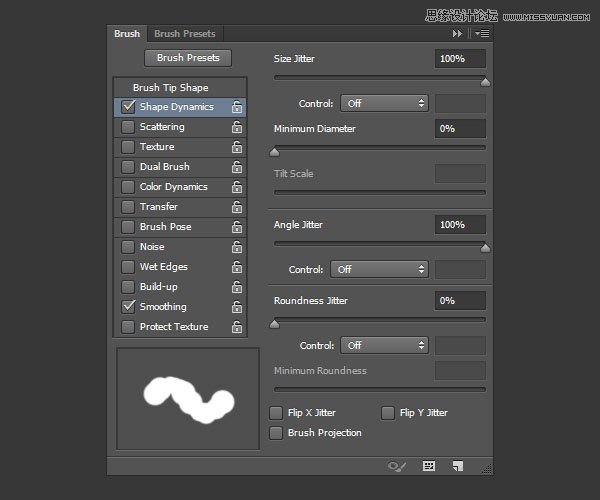
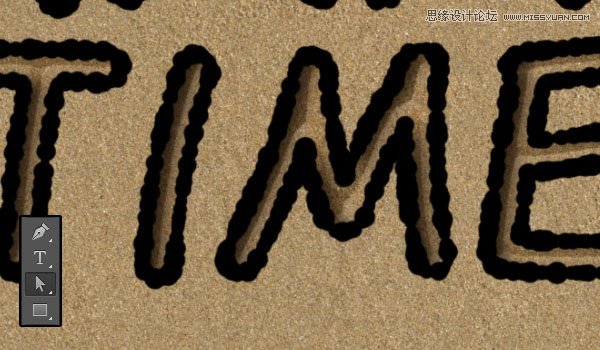
右鍵文字層「創建工作路徑」。頂層新建「1」層,選畫筆工具。畫筆面板設定:硬圓筆尖、直徑適中、間距 150%;“形狀動態”:大小抖動 100%、控制「筆壓」、最小直徑 0%。直接選取工具右鍵路徑「描邊路徑」選畫筆,按 Enter 結束。
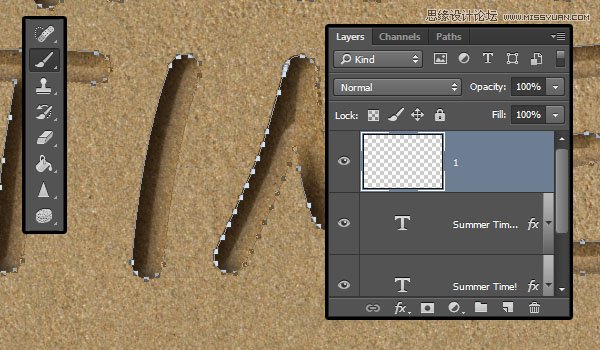

步驟 6:修整描邊邊緣
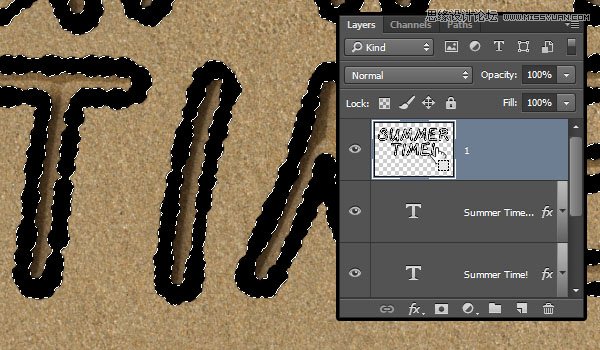
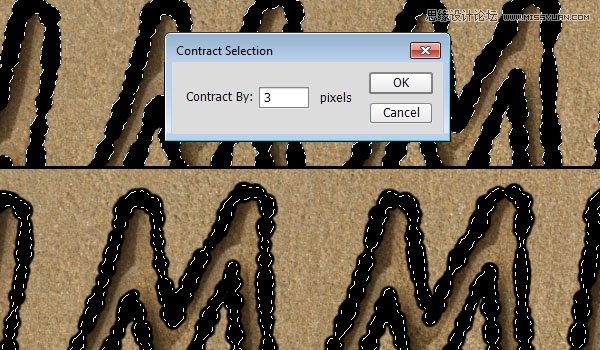
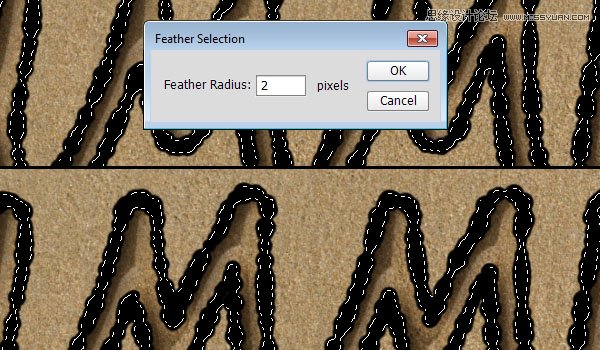
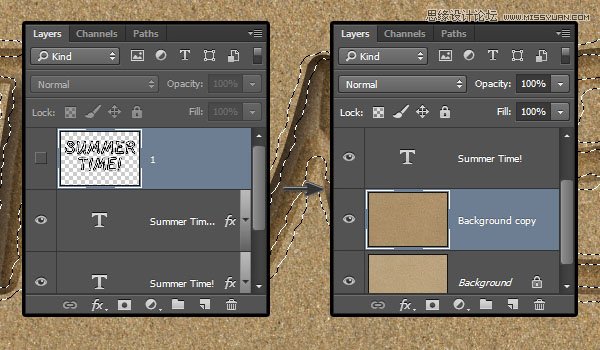
Ctrl 點擊「1」層縮略圖載入選區 → 選擇 → 修改 → 收縮 3px → 羽化 2px。隱藏「1」層,選背景副本層,Ctrl+J 複製選區到新層「Layer 1」拖至頂層。

步驟 7:描邊圖層樣式賦予沙粒質感
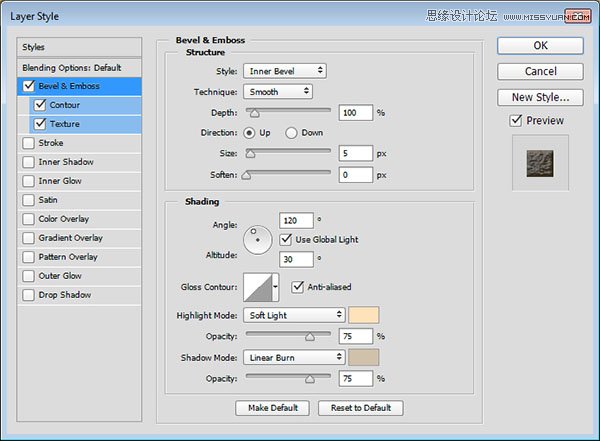
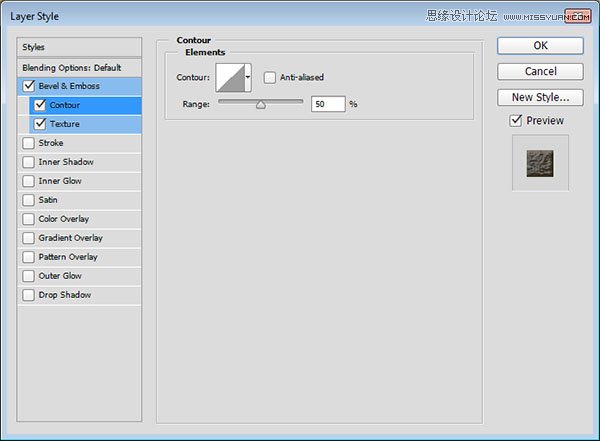
雙擊「Layer 1」添加「斜面與浮雕」:消除鋸齒、高光模式「柔光」色 #ffe1ba、陰影模式「線性加深」色 #d0c1ab;等高線預設;「圖案疊加」選「多刺的灌木」(自然圖案包內),模式「正常」,不透明度 100%,比例 100%。描邊瞬間擁有真實沙粒顆粒感。

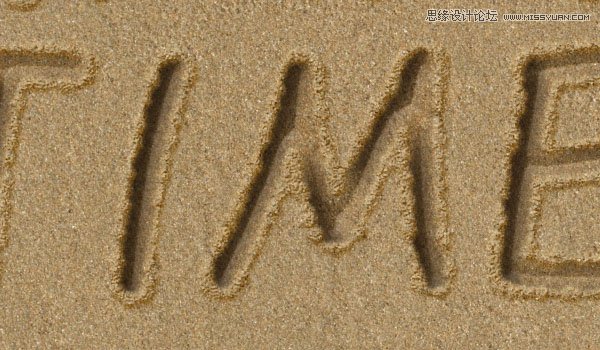
步驟 8:創建過渡區域融合質感
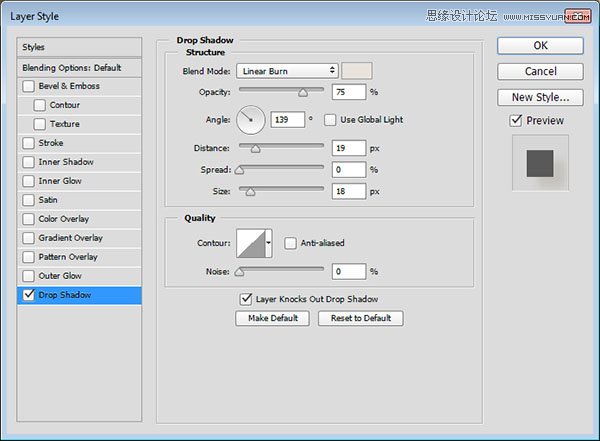
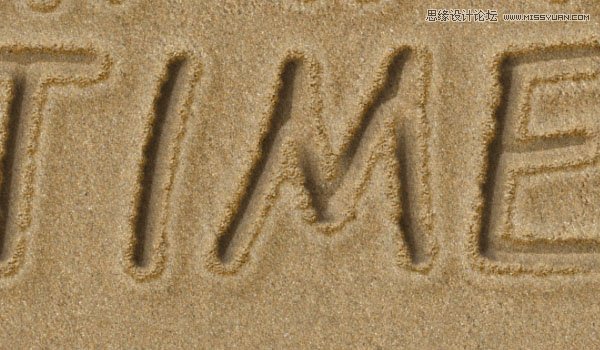
再次載入「1」層選區 → 擴展 7px → 羽化 5px。Ctrl+Shift 點擊文字層縮略圖加選(填補內部空洞)。選原始背景層 Ctrl+J 複製選區得「Layer 2」,置於背景與文字之間。添加「投影」:模式「線性加深」色 #e8e3dc、取消全域光、角度 139°、距離 19、大小 18。邊緣過渡自然融合。
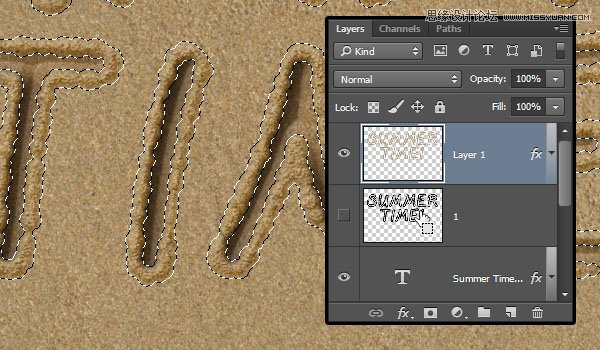
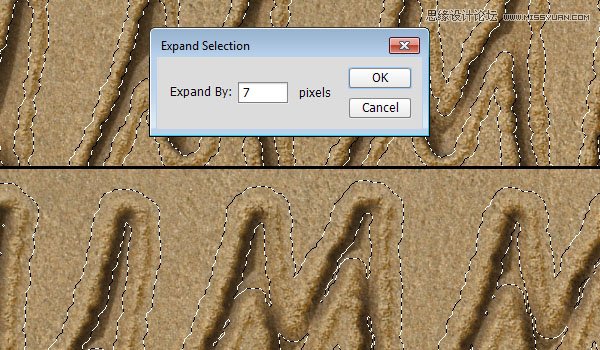


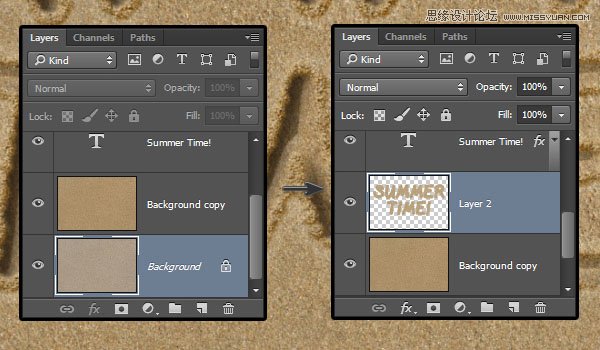
步驟 9:散落沙粒點綴
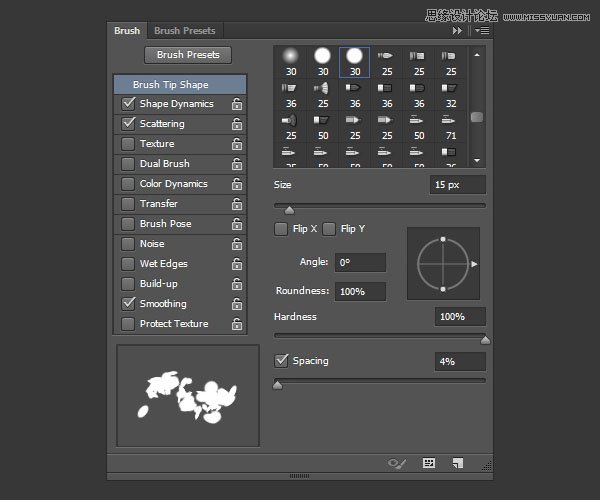
新建頂層,畫筆設定:硬圓筆尖、直徑小、間距大;“形狀動態”:大小/角度/圓度抖動 100%、控制「筆壓」;「散佈」:雙軸、數量 3、抖動。前景色取沙色淺/深變化,在文字邊緣隨意點繪散落沙粒,圖層模式「正常」,適當添加投影層樣式增強立體。
最終效果
- 上一篇軟件知識: Photoshop 製作超酷 3D 立體字完整教學
- 下一篇軟件知識: PS 手把手教你繪製春意盎然字體效果