您现在的位置: 萬盛學電腦網 >> 軟體知識 > >> 影像處理 >> Photoshop 教學 >> Photoshop 文字效果
Photoshop 製作絢麗英文字體組成藝術字
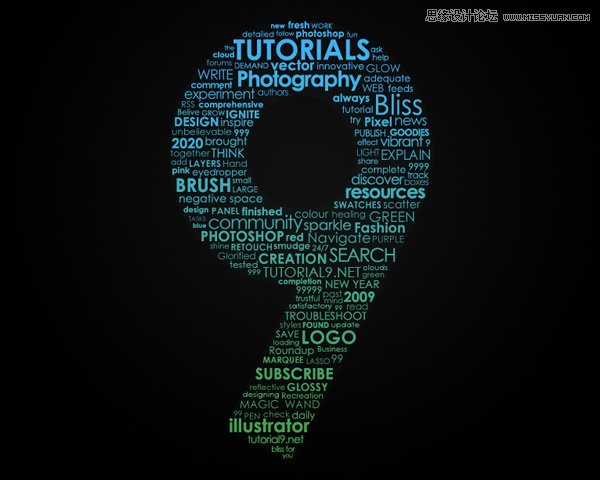
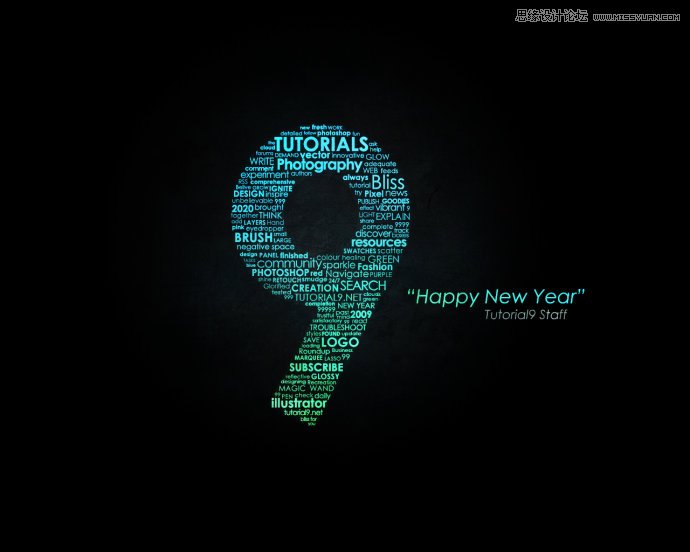
這是一種極具設計感的排版技法:用大量小字體文字填充大字輪廓,形成「字中有字」的視覺張力。本教學示範如何用單一字體(Century Gothic Bold)通過大小粗細變化、漸層疊加、紋理疊加、雲彩濾鏡氛圍營造,完成一張極具節奏感的藝術字海報。
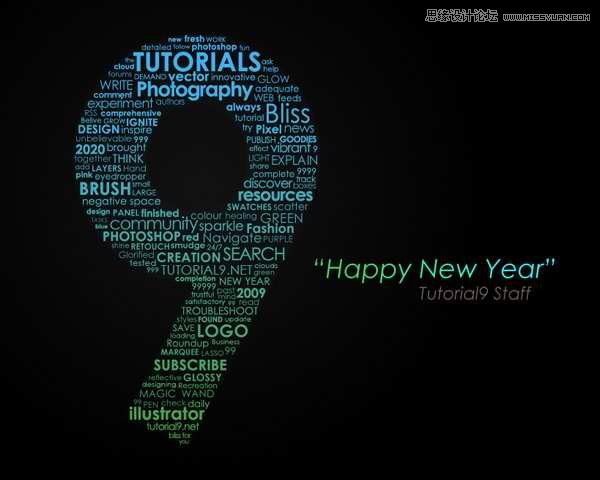
成品預覽

步驟 1:建立大字輪廓參考
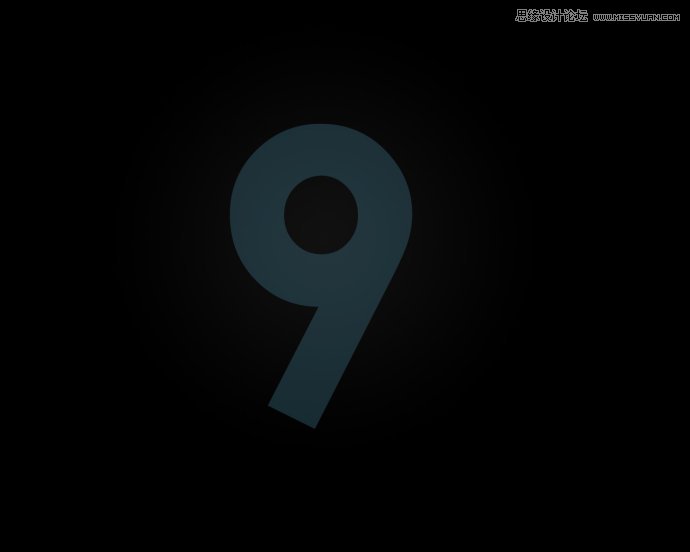
新建文件,用極粗字體輸入大號「9」(或任意幸運數字),不透明度降至 20%,僅作輪廓參考。
步驟 2-3:填充小字與細節
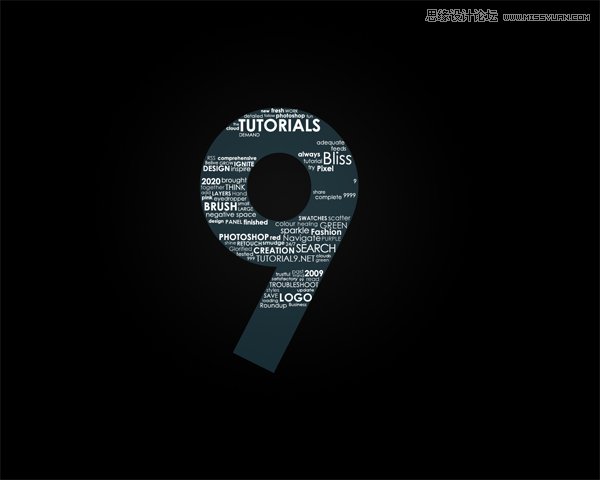
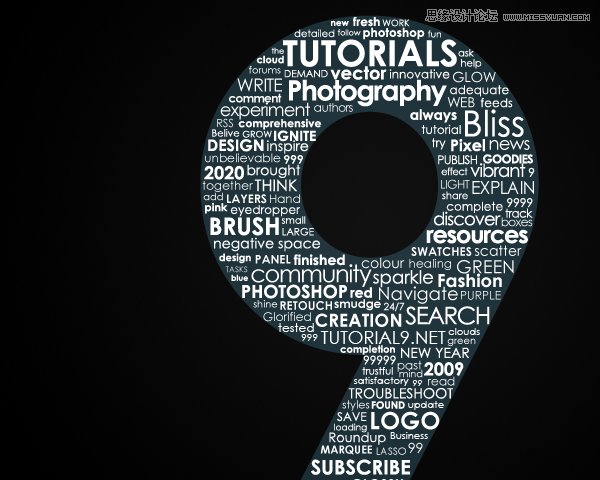
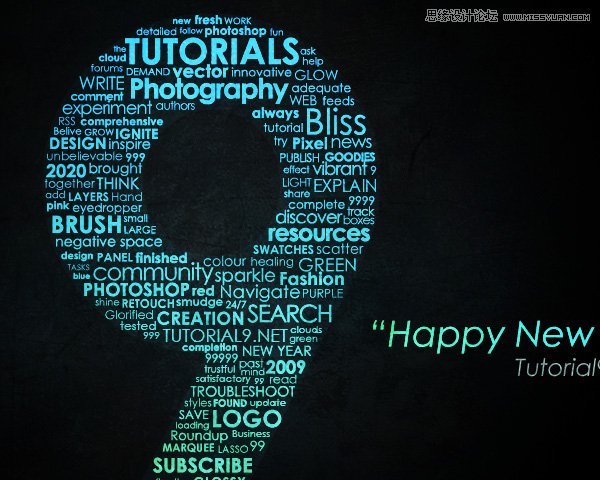
在輪廓內輸入大量小字,不斷調整字號、字重、字距,甚至旋轉角度,填滿每個角落,形成豐富的視覺韻律與灰度層次。
步驟 4:隱藏參考輪廓
將大字「9」不透明度再降至 2%,若隱若現引導視線。
步驟 5:合併文字並添加漸層
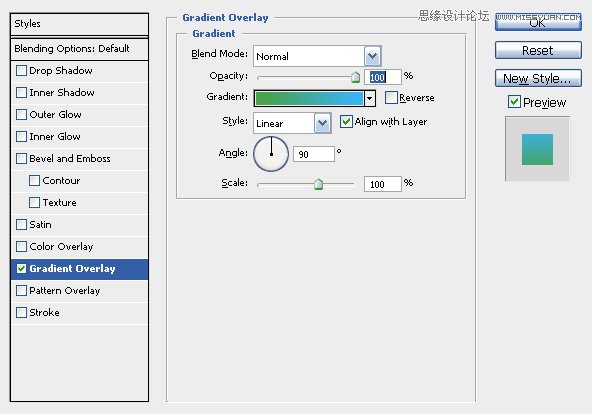
合併所有小字圖層,添加「漸層疊加」:綠 #48a248 到藍 #3bb2f7,賦予整體統一色調。
步驟 6-10:氛圍疊加與最終調色
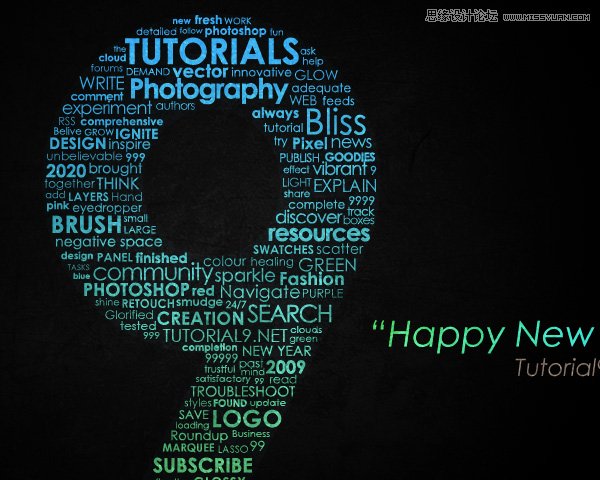
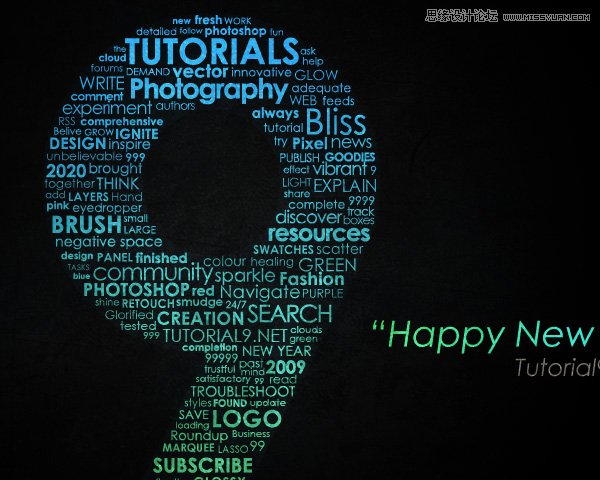
添加標題文字。置入紋理素材模式「疊加」增強質感。新建層 濾鏡 → 渲染 → 雲彩(前景 #6dcff6 背景黑),不透明度 25%;再新建層雲彩(背景白)不透明度 70%;再新建層 動感模糊 不透明度 35%;最後加漸層圖層(#ec008c 到 #e77418)模式「亮光」。多層疊加營造夢幻氛圍。
- 上一篇軟件知識: Photoshop 製作可愛立體 3D 貼紙藝術字
- 下一篇軟件知識: Photoshop 設計超酷燃燒 3D 藝術字
copyright © 萬盛學電腦網 all rights reserved