您现在的位置: 萬盛學電腦網 >> 軟體知識 > >> 影像處理 >> Photoshop 教學 >> Photoshop 文字效果
Photoshop 三步速成酷炫金屬質感文字特效
想快速打造具有金屬質感的標題文字?這篇教學僅需三個圖層樣式步驟,即可產出專業級的金屬字效果,適合海報標題、遊戲介面、品牌視覺等多種設計場景。
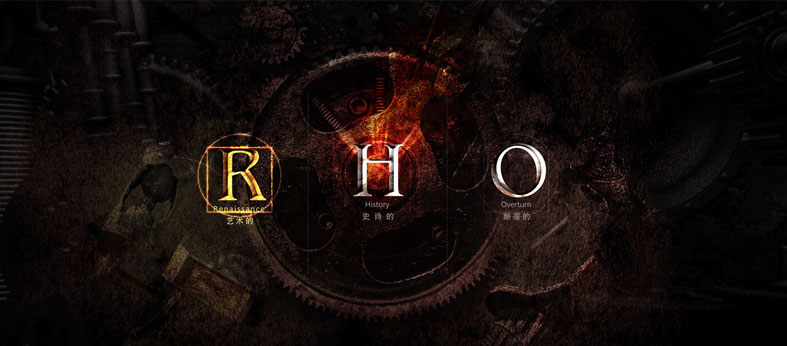
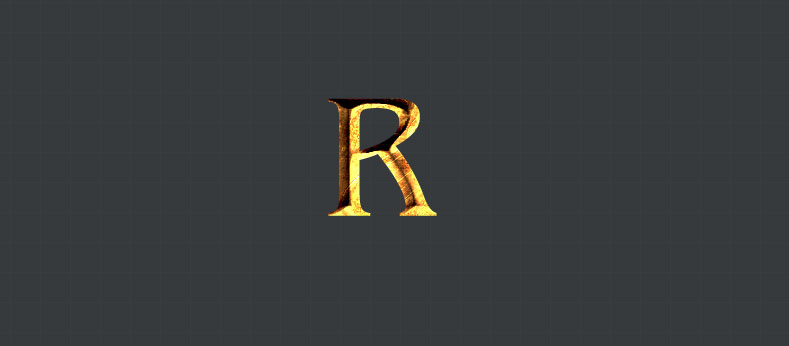
最終效果與應用場景
步驟 1:選擇適合的字體基礎
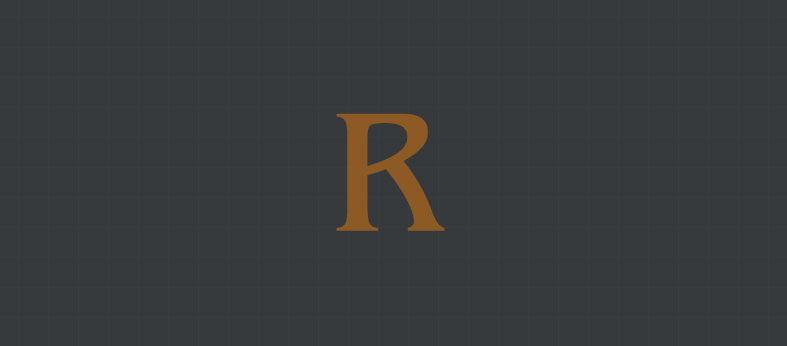
字體選擇決定成敗。本教學使用 BenguiatBkBT,其粗壯的筆劃與優雅曲線極適合金屬質感表現。若預設字體不滿意,可先以自由變形(Ctrl+T)調整字形比例與間距,建立理想基礎骨架。
步驟 2:核心三大圖層樣式疊加
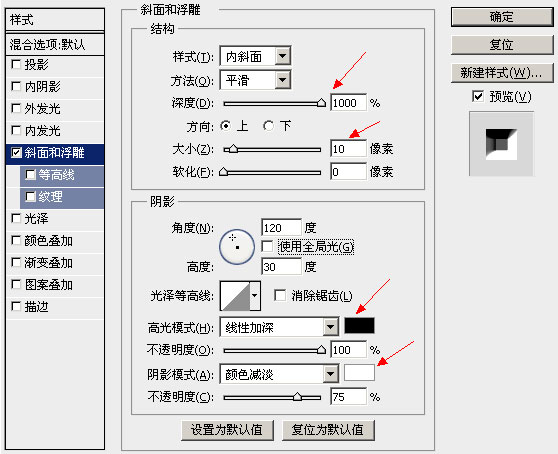
① 斜面與浮雕 —— 建立立體骨架
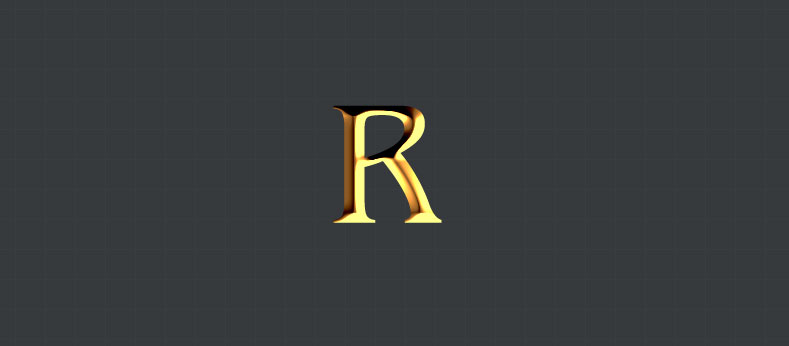
開啟圖層樣式面板,啟用「斜面與浮雕」,調整深度、大小、柔化角度與光源高度。關鍵在於 光澤輪廓 的選擇與 高光/陰影模式 的顏色搭配,建議高光用暖色(如淡金 #f5d79a),陰影用冷深色(如深棕 #3a2510),並降低不透明度至 50% 左右,避免過曝。
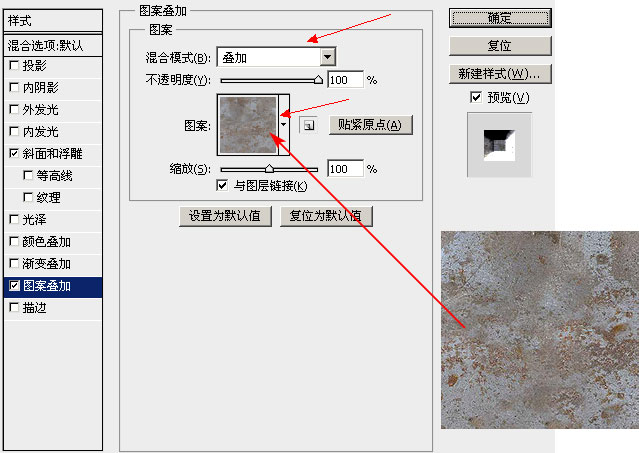
② 圖案疊加 —— 注入金屬紋理
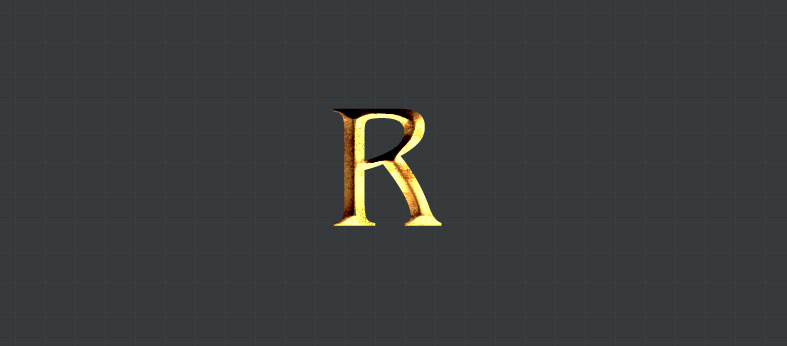
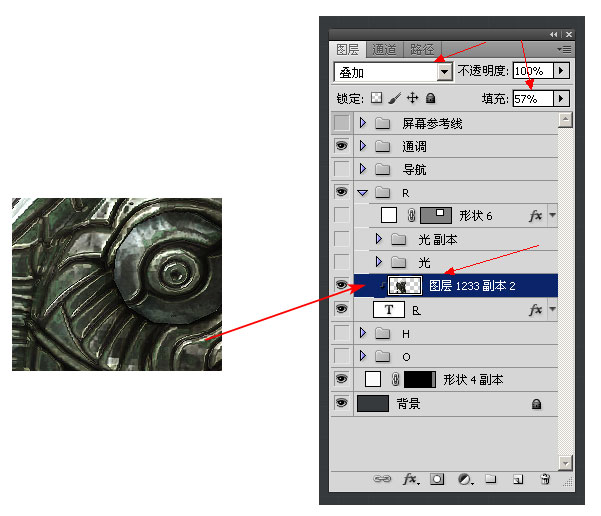
啟用「圖案疊加」,選擇高解析度的鐵鏽、拉絲金屬或氧化紋理。縮放比例建議 50%-150% 視字體大小而定,混合模式設為「疊加」或「柔光」,不透明度 30%-60%,讓紋理自然融入立體結構而非單純貼圖。
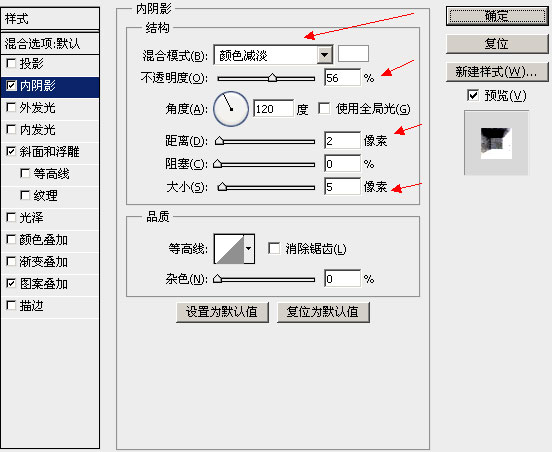
③ 內陰影 —— 增添邊緣反光細節
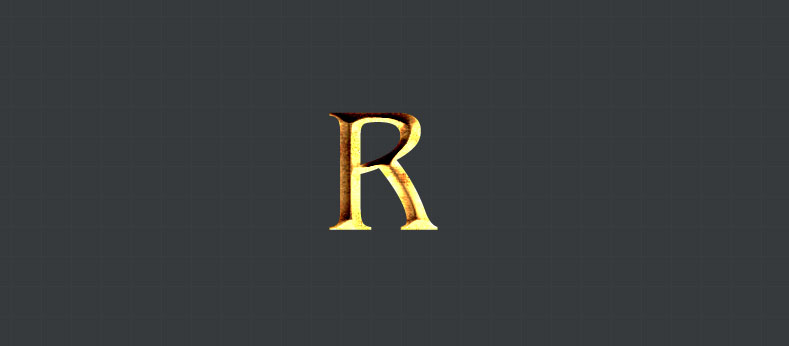
啟用「內陰影」,距離 0、大小 3-5px、雜色 0%,混合模式設為「線性減淡(添加)」或「螢幕」,顏色取高光暖色。此步驟模擬金屬邊緣捕捉環境光的細微高光,讓文字更具真實感。
步驟 3:進階質感加工 —— 刮痕與細節
為突破「完美但假」的質感,新增一組圖層疊加手繪或素材刮痕紋理。將刮痕素材置於文字圖層上方,建立剪貼蒙版,混合模式設為「疊加」或「強光」,不透明度 15%-25%。再以蒙版擦除過強區域,保留邊緣與轉折處的自然磨損感。
核心心法與延伸應用
金屬字精髓在於 「結構立體感 + 材質真實感 + 光影邏輯自洽」 三者平衡。參數無固定值,需依字體粗細、畫面色調、光源方向動態調整。建議嘗試:
- 不同金屬質感:鍍鉻、銅、鋁、鋼鐵對應不同色相與紋理
- 搭配外發光模擬霓虹金屬、發光招牌效果
- 結合智能物件實現可編輯的金屬字模板
方法靈活多變,最終目的只為實現效果,希望大家舉一反三、共同學習進步。
- 上一篇軟件知識: Photoshop 結合 Illustrator 打造 3D 紋理立體字教學
- 下一篇軟件知識: Photoshop 打造專業級金屬質感藝術字完整教學
copyright © 萬盛學電腦網 all rights reserved