您现在的位置: 萬盛學電腦網 >> 軟體知識 > >> 影像處理 >> Photoshop 教學 >> Photoshop 文字效果
Photoshop 打造煙火花火文字特效:鑽石畫筆描邊路徑實戰
最終效果預覽

第一階段:炫彩背景構建
步驟 1-2:雙層漸層奠定色調
- 新建文件,背景層上方新建「漸層」圖層,前景
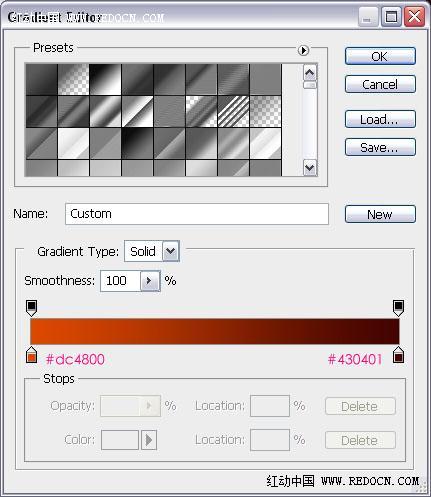
#724242、背景#3C1A1A,從中心向角落拉徑向漸層 - 為「漸層」層添加「漸層疊加」:模式「疊加」,不透明度80%,角度45°,縮放150%,漸層色左
#DC4800右#430401



步驟 3-4:濾鏡庫創造火花紋理
濾鏡 → 濾鏡庫 → 素描 → 水彩畫紙,參數:筆觸大小 6、陰影強度 1、紋理 1。背景瞬間湧現細碎火花點。


第二階段:文字主體與路徑轉換
步驟 5-7:黑字零填充外發光
- 新建黑色文字,粗體字體,500px 大小
- 添加「外發光」:模式「亮光」,顏色
#A6DC6B,大小10,範圍100% - 關鍵步驟:將文字圖層填充歸零,僅保留發光輪廓


步驟 8:文字轉工作路徑
右鍵文字圖層選「創建工作路徑」,獲得精準矢量輪廓。
第三階段:三層疊加描邊構建煙火層次
準備工作:載入鑽石火花畫筆
下載「鑽石火花筆刷」並載入畫筆面板(F5 打開)。

層級 1:「火花」層 - 核心爆裂感
- 頂層新建「火花」圖層,前景白色,選「直接選擇工具」
- 右鍵路徑「描邊路徑」→ 工具選「畫筆」,勾選模擬壓力
- 按 Enter 取消路徑顯示
- 圖層樣式:外發光(模式「顏色減淡」,白色),內發光(顏色
#F4EDD3) - 填充歸零,純粹發光火花


層級 2:「發光」層 - 柔和暈染
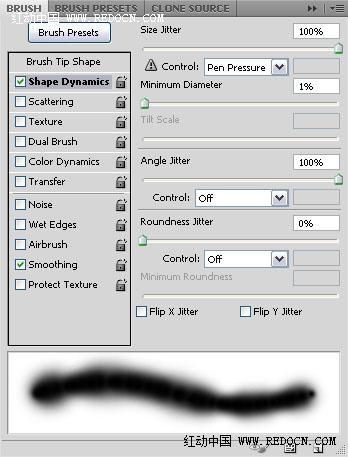
- 自訂軟邊畫筆:筆尖間距 25%,形狀動態「大小抖動」控制選「筆壓」
- 重新創建工作路徑,新建「發光」層,前景
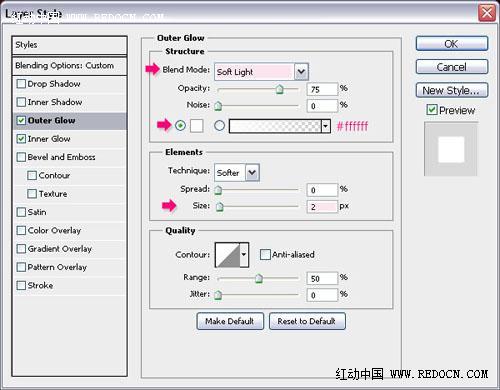
#F8FF99,描邊路徑(畫筆,模擬壓力) - 圖層樣式:外發光(模式「柔光」,白色,大小2),內發光(模式「線性光」,
#FFB8B8,來源中心,大小2) - 圖層混合模式改「疊加」



層級 3:「顏色」層 - 綠色幽光點綴
- 畫筆設置增加「傳遞」動態:不透明度抖動筆壓控制
- 新建「顏色」層,混合模式「顏色」,前景
#A7A400,描邊路徑


第四階段:背景細化與最終潤色
- 回到「漸層」層,前景
#724242背景#3C1A1A - 濾鏡庫 → 畫筆描邊 → 噴色描邊,平滑長筆觸,消除大塊火花留下噴濺感
- 頂層新建「雪發光」層,添加「外發光」(模式「亮光」,白色,大小2,漸層色)與「內發光」(模式「線性光」,
#FFE400,中心,大小2) - 用步驟 17 畫筆手繪補充高光,橡皮擦修飾多餘區域


完工展示
通過「路徑描邊 + 多層疊加 + 畫筆動態」三大核心技法,實現極具動態張力的煙火花火字效。關鍵在於:零填充文字產生路徑 → 三組不同畫筆/樣式描邊疊加 → 背景濾鏡呼應 的層次邏輯。
- 上一篇軟件知識: Photoshop 製作水中倒影立體字體特效完整教學
- 下一篇軟件知識: Photoshop CS6 製作堆疊筆記本紙頁文字特效教學
copyright © 萬盛學電腦網 all rights reserved