您现在的位置: 萬盛學電腦網 >> 軟體知識 > >> 影像處理 >> Photoshop 教學 >> Photoshop 文字效果
Photoshop創意合成:夾心餅乾藝術字效果完整教學
效果預覽
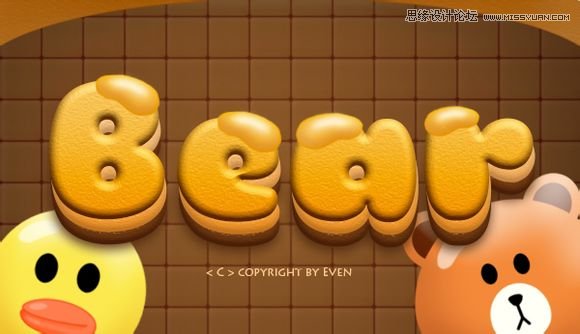
教學說明
原教程以圖片步驟圖為主,文字說明極少。此處根據圖片序列重構完整邏輯流程,補充關鍵參數與操作細節,幫助讀者完整復現夾心餅乾字體效果。
核心製作邏輯:三層結構疊加
底層餅乾底座(紋理+倒角+陰影)→ 中層夾心醬料(顏色填充+噪點+內發光)→ 頂層餅乾蓋面(同底座結構+字體形狀遮罩) → 裝飾層(巧克力豆、糖霜、碎屑)。
重構步驟流程
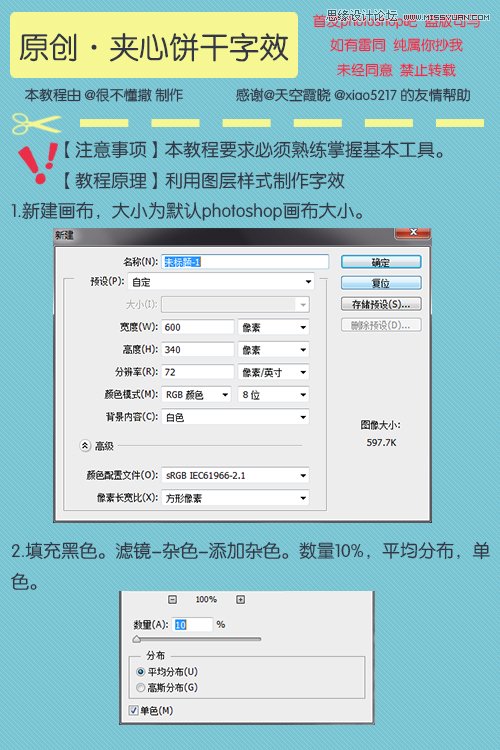
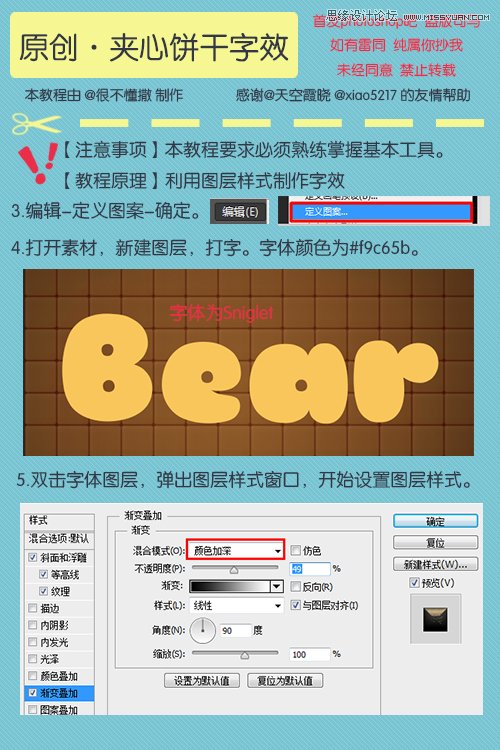
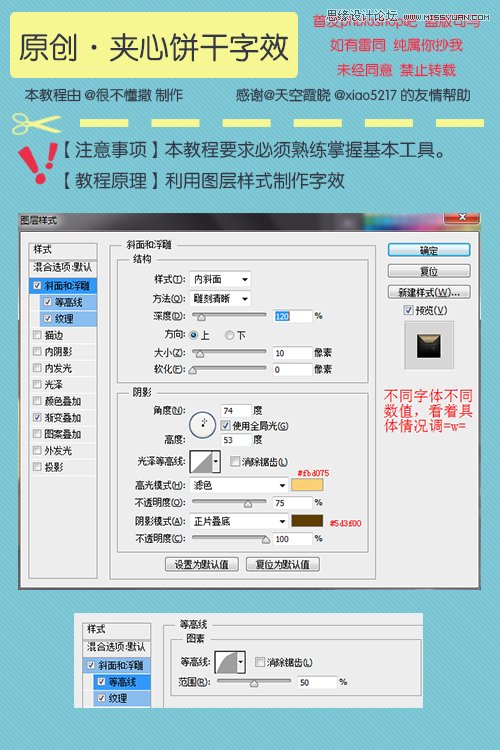
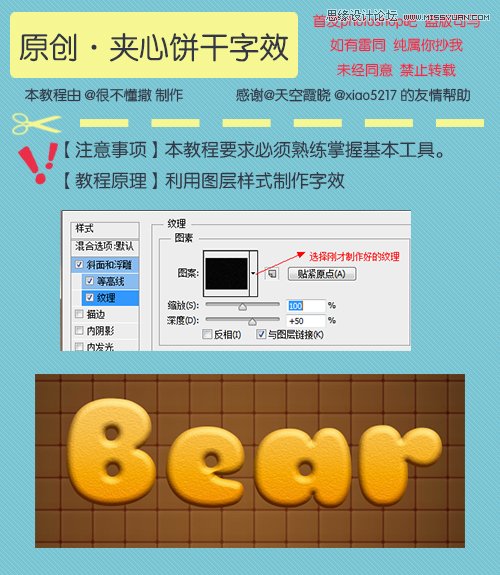
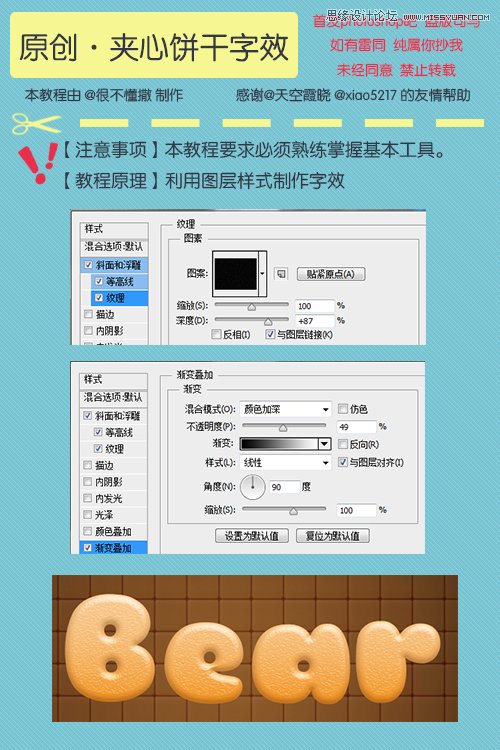
階段一:餅乾基礎紋理與形狀構建(對應圖 1-4)
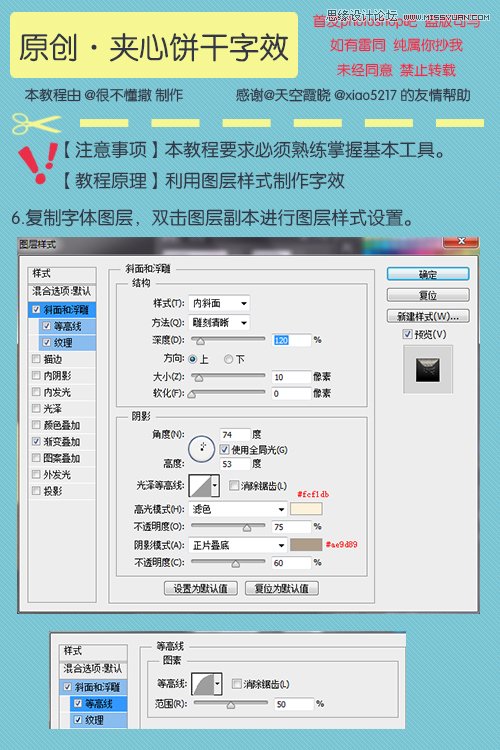
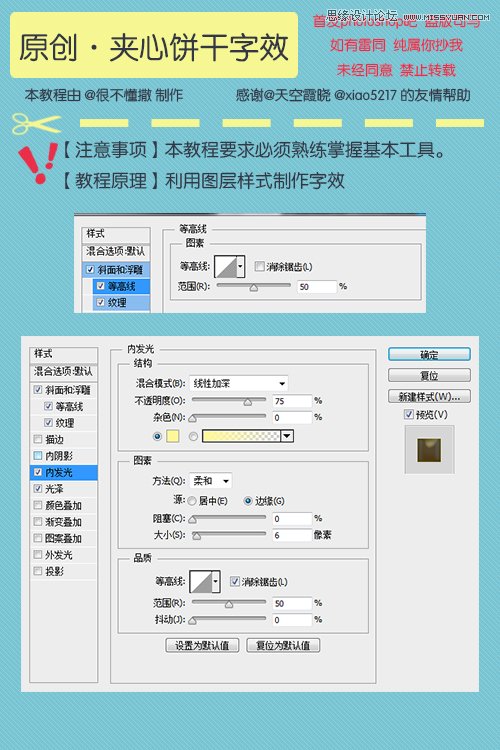
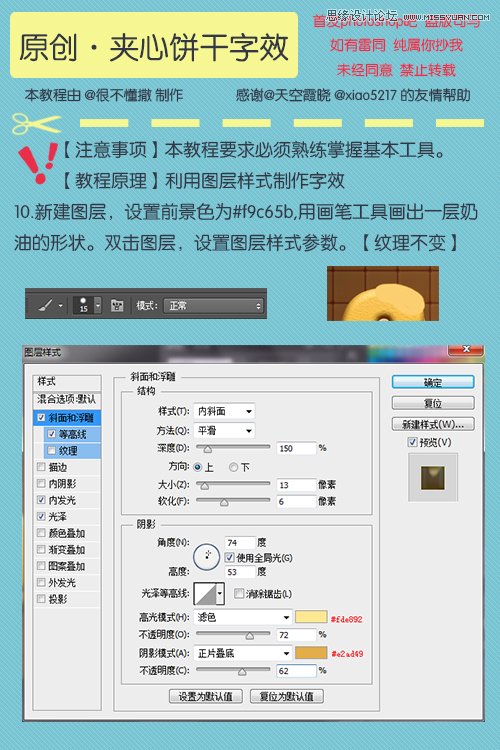
- 新建文件(建議 1000×800 px),導入餅乾紋理素材(或自製:雜色+動感模糊+高斯模糊),定義為圖案。 2. 文字工具輸入字體(建議圓潤粗體),柵格化。 3. 文字選區 → 新建圖層「底座」 → 填充圖案 → 添加圖層樣式:斜面與浮雕(內斜面、平滑、深度 120%、大小 8 px)、投影(距離 5 px、大小 8 px)、內陰影(距離 3 px)。 4. 複製「底座」為「蓋面」,移至頂層備用。
階段二:夾心醬料層製作(對應圖 5-8)
- 「底座」與「蓋面」之間新建圖層組「夾心」。 2. 文字選區 → 新建圖層填充醬料色(巧克力
#4a2c1a、草莓 #e85a7a、抹茶 #6bb856 等)。
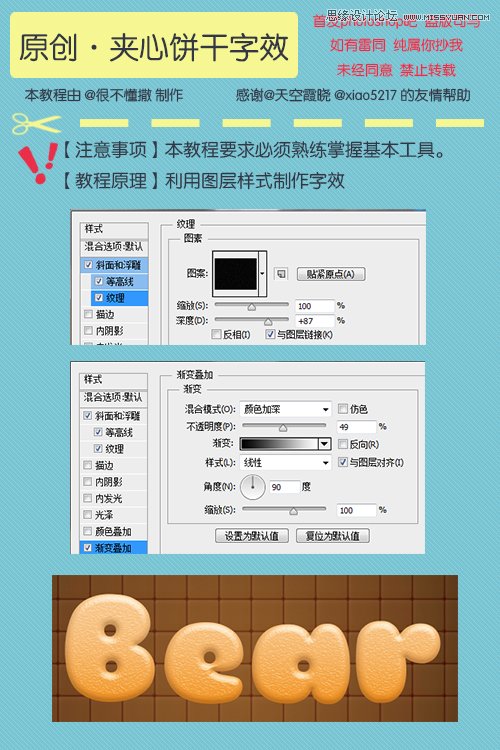
3. 添加「雜色」(量 15%、單色)+「高斯模糊」(1.5 px)模擬醬料顆粒感。
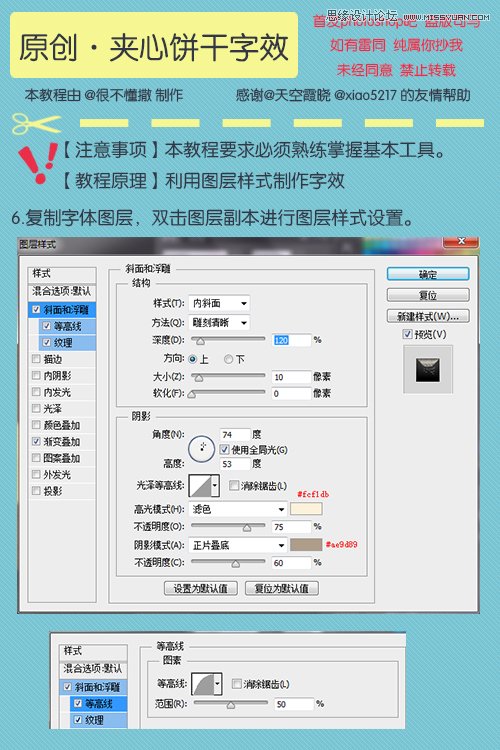
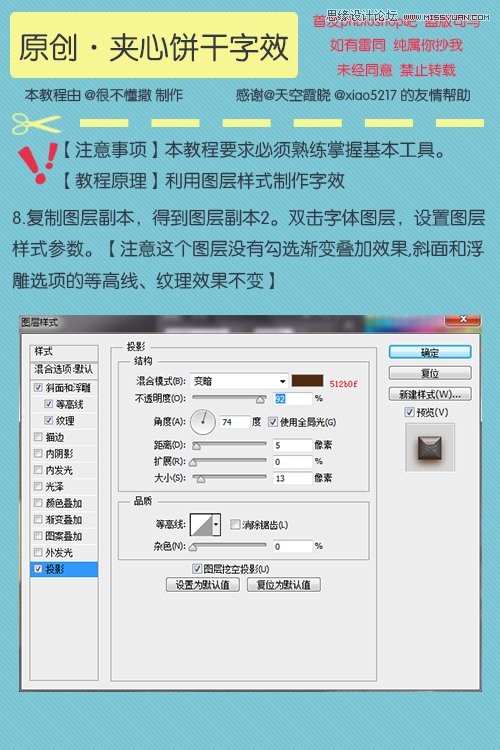
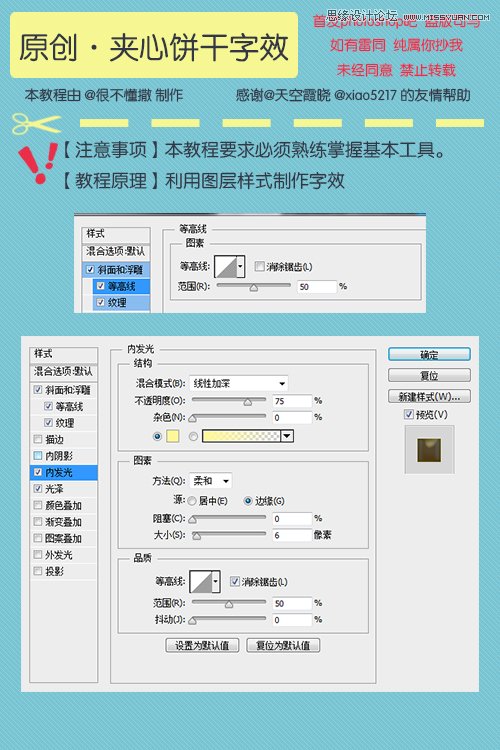
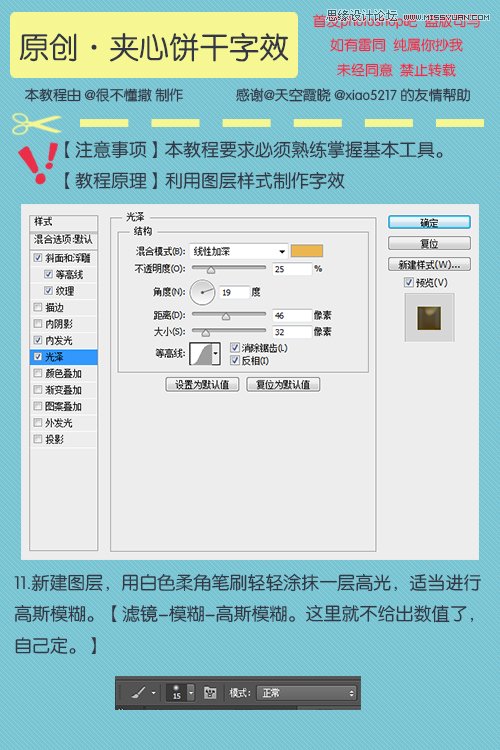
4. 圖層樣式:內發光(同色系亮色、來源中心、大小 10 px)、斜面與浮雕(內斜面、平滑、深度 50%、大小 3 px)、投影(距離 2 px、大小 4 px)。
5. 圖層蒙版:黑色漸變由邊緣向中心,製造醬料中間厚、邊緣薄的自然流動感。
階段三:頂層蓋面與裝飾細節(對應圖 9-14)
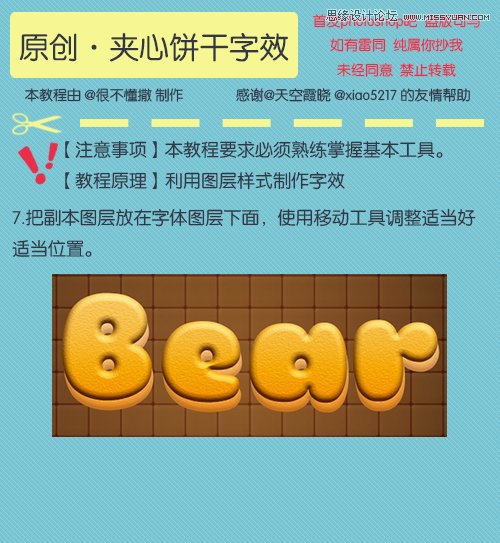
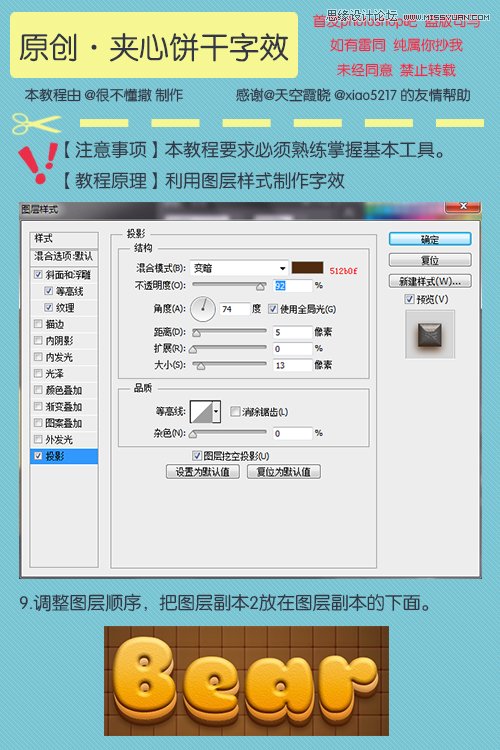
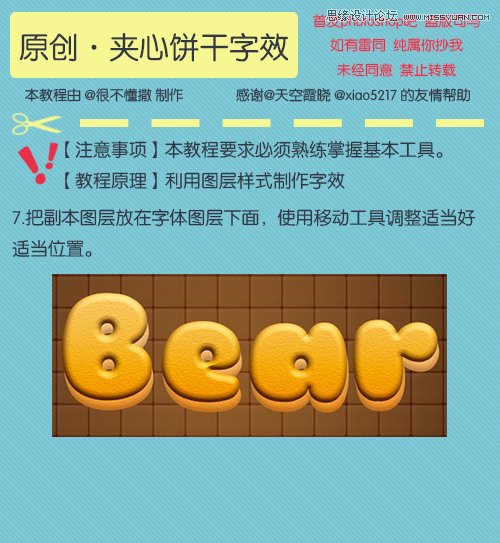
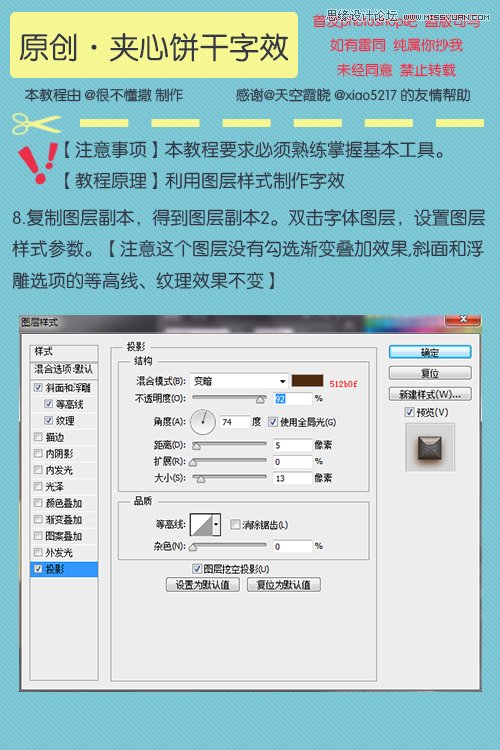
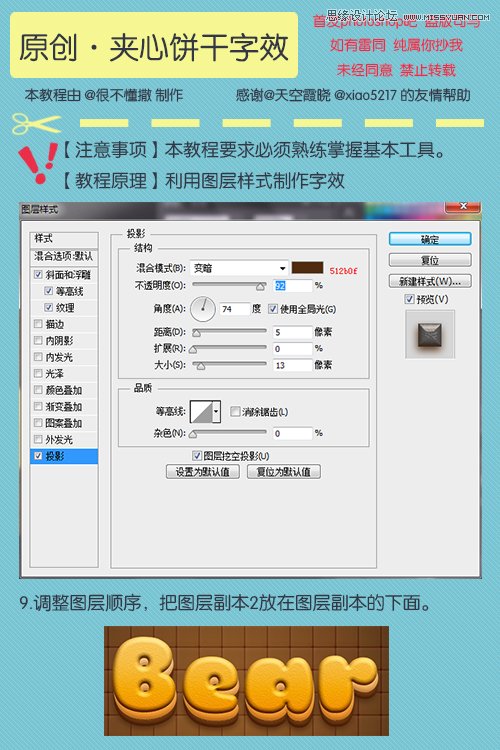
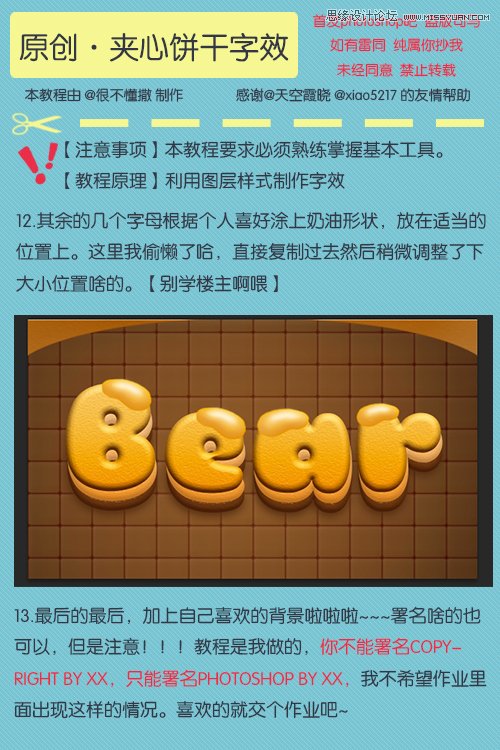
- 「蓋面」圖層:添加向量蒙版(文字形狀),位置微向右下偏移 3 px,形成咬合縫隙。 2. 蓋面同樣添加斜面浮雕、投影、內陰影,參數與底座一致。 3. 裝飾層:新建圖層組「裝飾」。
- 巧克力豆:硬邊圓筆刷點繪,圖層樣式斜面浮雕(外斜面、大小 4 px)+ 投影。
- 糖霜/糖粉:散點筆刷(大小抖動、散佈),白/淡色,混合模式「疊加」。
- 碎屑:雜色濾鏡 + 運動模糊 + 蒙版限制文字邊緣。
創意延展:將「夾心層」顏色與紋理替換為果醬、奶油、花生醬、冰淇淋等;「裝飾層」換為水果丁、堅果碎、糖珠;「餅乾紋理」換為威化、薄脆、馬卡龍殼,即可衍生出整個「下午茶字體系列」。
- 上一篇軟件知識: Photoshop玉雕藝術字:雲彩濾鏡與色彩范圍打造溫潤玉石質感
- 下一篇軟件知識: PS鍍金文字特效:漸變映射與剪貼蒙版快速打造金屬質感
copyright © 萬盛學電腦網 all rights reserved