您现在的位置: 萬盛學電腦網 >> 軟體知識 > >> 影像處理 >> Photoshop 教學 >> Photoshop 文字效果
Photoshop制作藍光霓虹字效果教學
教學前言
利用圖層樣式製作霓虹字,注重細節:增加煙霧背景、倒影效果,畫面更逼真。適用於網頁滾動廣告圖(1920×1080)。
最終效果

詳細步驟
步驟 1:背景雲彩與漸變
新建 1920×1080px 文件,黑背景。新層前景黑背景白,濾鏡「渲染 > 雲彩」,Ctrl+F 疊加數次。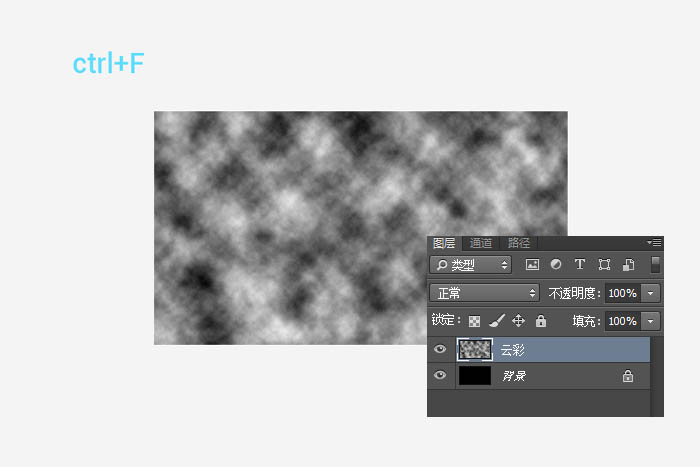
新層漸變工具:藍 #15aec4 至黑 #000000 徑向漸變,模式「正片疊底」。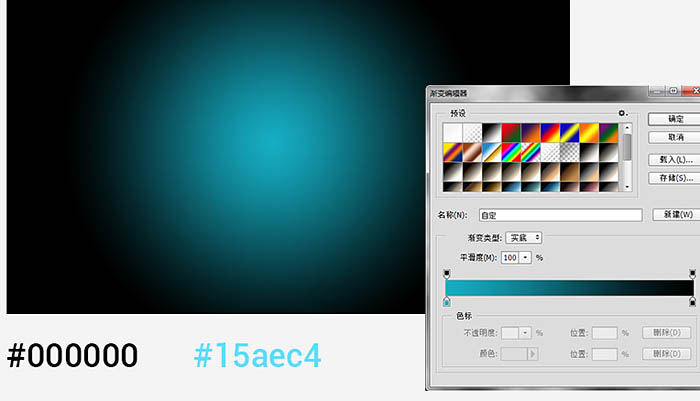

步驟 2:疊加雲彩層增強立體感
複製雲彩層兩層:一層模式「疊加」置頂,一層保持「正片疊底」在原層上。自由變換頂層縮短為 2/3,中層縮短為 1/3,營造環境倒影立體感。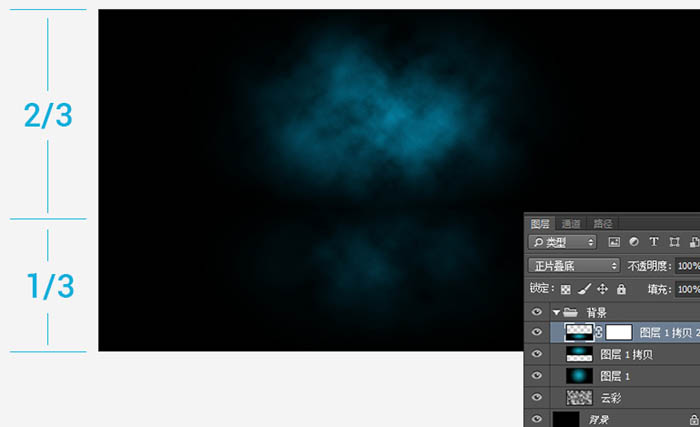
將背景相關層歸組「背景」。
步驟 3:導入文字標識
拖入文字標識置頂居中,位置略低於背景三分分界線。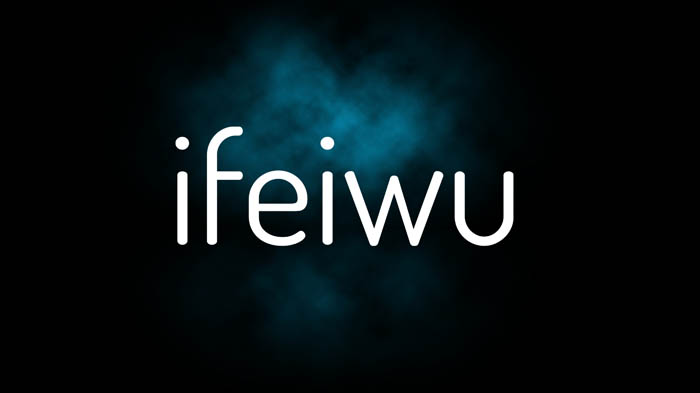
步驟 4:底層文字漸變疊加+高斯模糊
複製標識層隱藏副本。原層加「漸變疊加」(主色調配色、0°線性),再「濾鏡 > 模糊 > 高斯模糊」18px。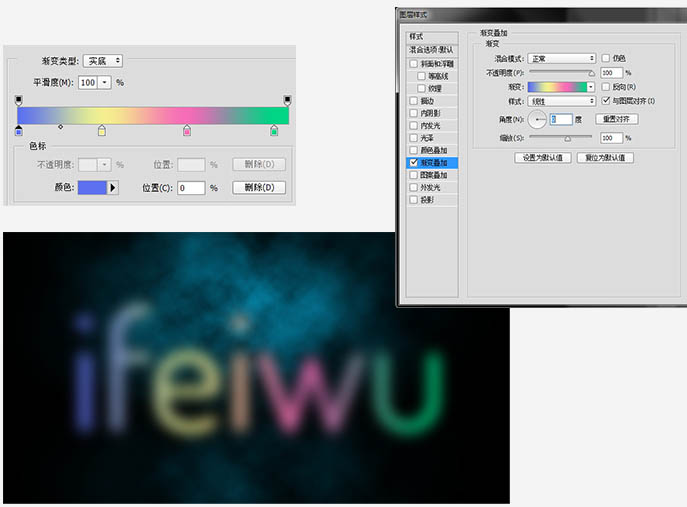
步驟 5:頂層文字收縮選區填白+高斯模糊
顯示副本,柵格化,Ctrl+點擊 載入選區,「選擇 > 修改 > 收縮」2px。關閉副本,保持選區新層填白。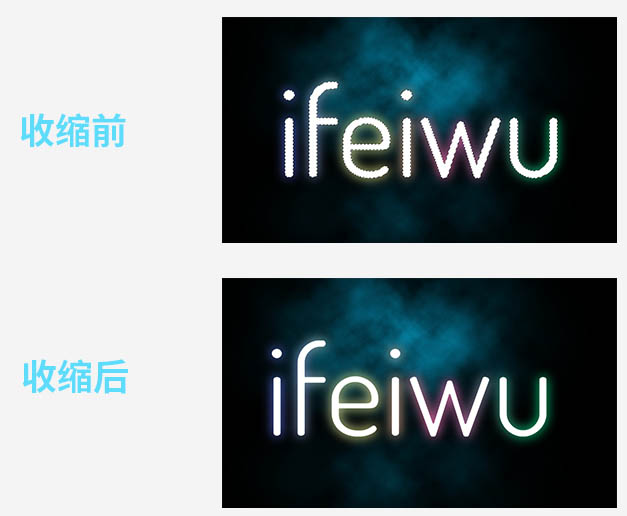
高斯模糊 2px。圖層樣式:不透明度 90%、填充 0%、外發光(參數見圖)、顏色疊加白色。新建群組置入,群組模式「顏色減淡」。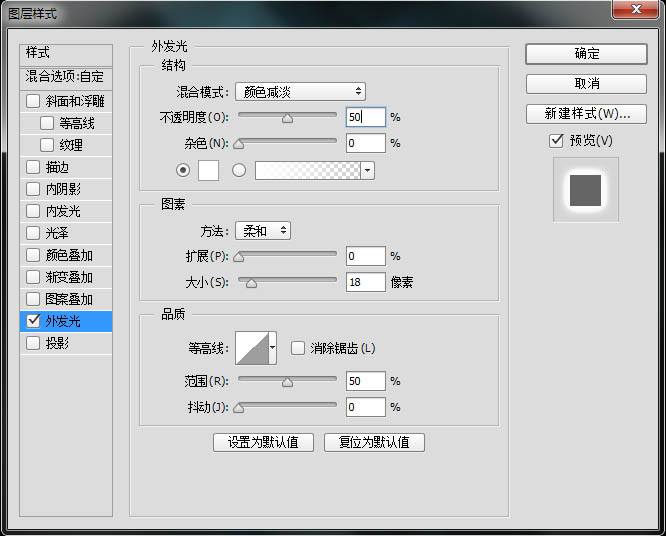
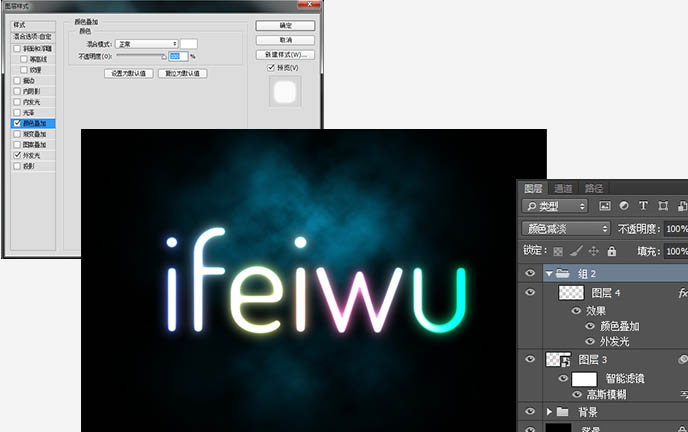
步驟 6:單色疊加統一色調
找到第一個高斯模糊 18px 的層,再疊加單一顏色統一風格。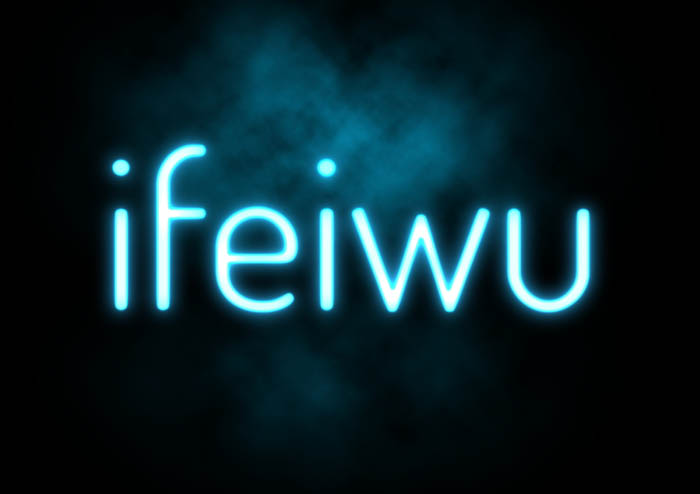
步驟 7:倒影效果製作
將文字標識組複製,自由變換垂直翻轉,向下移動至適當位置。組加蒙版,黑白線性漸變由上至下,倒影組不透明度 60%。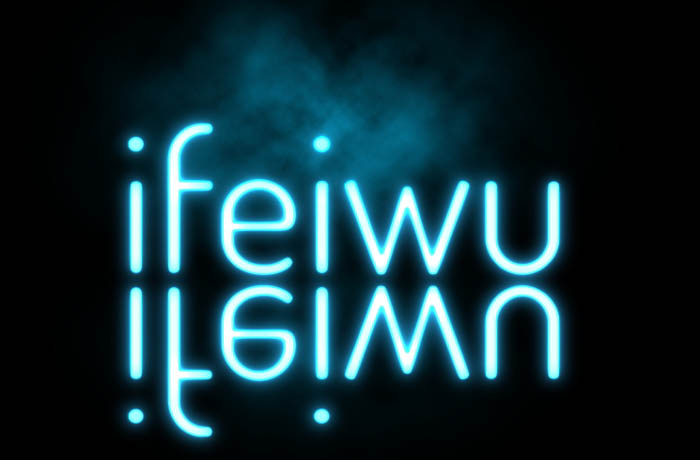

步驟 8:煙霧畫筆裝飾
背景組上方新組新層,煙霧畫筆自由修飾,前景白、模式「疊加」。
步驟 9:透明白矩形疊加視覺豐富度
背景上方疊加極低透明度白矩形,多層配合蒙版透明度協調。
步驟 10:橢圓選區柔光陰影
文字下方橢圓選區羽化 20px 填黑,模式「柔光」。
步驟 11:底部舞台漸變亮化
背景上新層,藍至黑徑向漸變拉半圓置底部,蒙版黑白漸變修飾。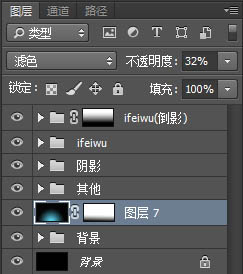
步驟 12:最終效果

- 上一篇軟件知識: Photoshop合成水火相容字體效果教學
- 下一篇軟件知識: PS教你創建逼真草地字體效果
copyright © 萬盛學電腦網 all rights reserved