您现在的位置: 萬盛學電腦網 >> 軟體知識 > >> 影像處理 >> Photoshop 教學 >> Photoshop 文字效果
Photoshop 復古黃金文字特效完整教學
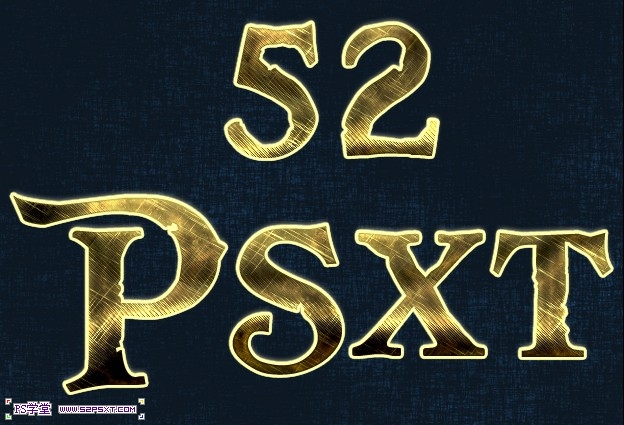
最終效果

步驟 1:文字排版
開啟背景圖層,選用 Piece of Eight 字體,白色輸入「52psxt」,每行獨立圖層便於後續編輯。

步驟 2:基礎黃金圖層樣式
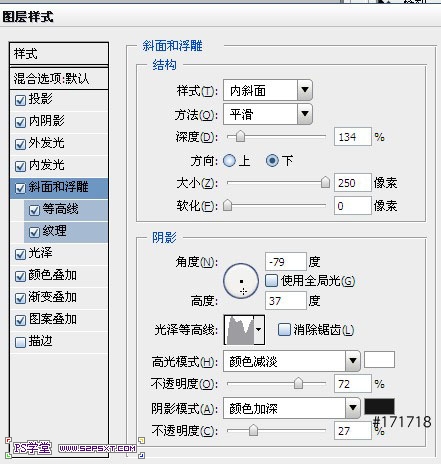
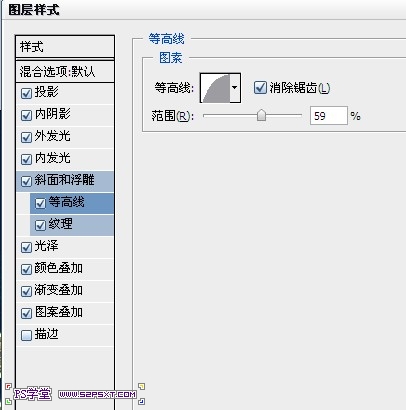
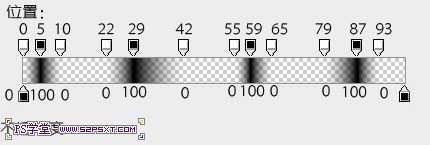
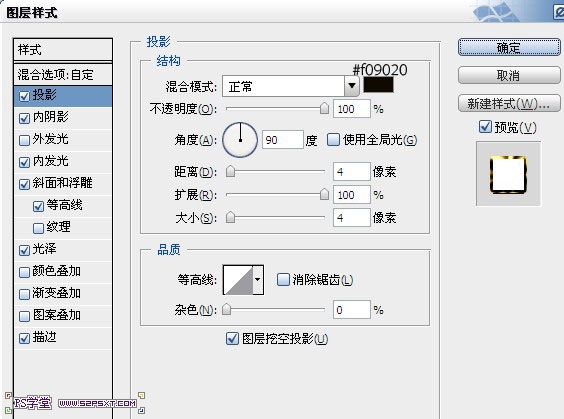
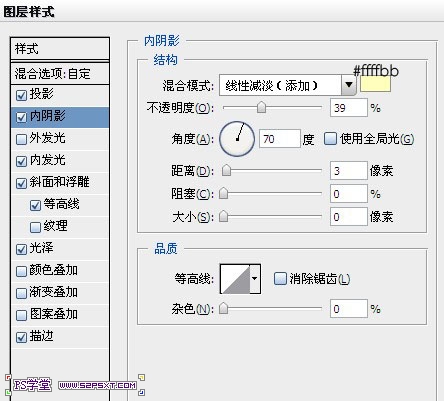
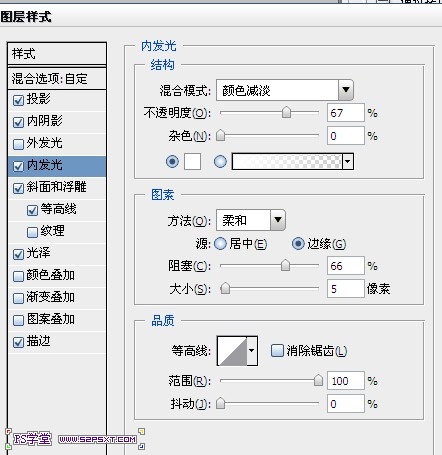
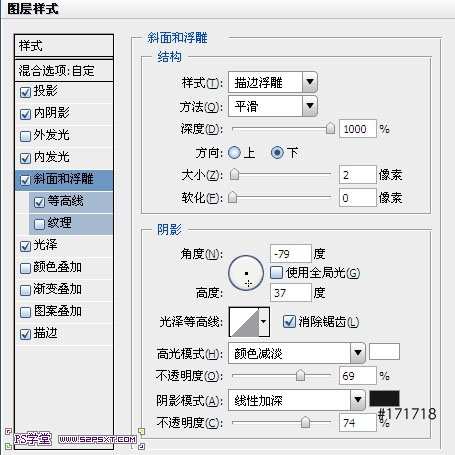
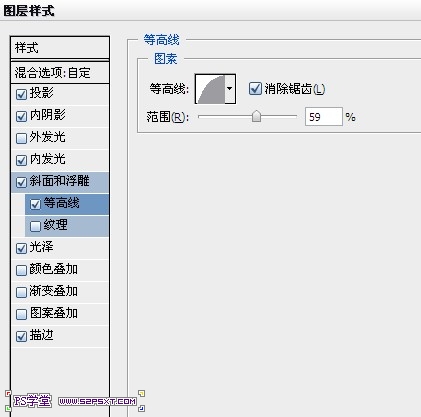
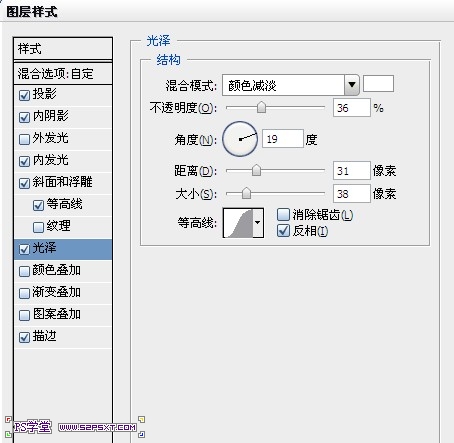
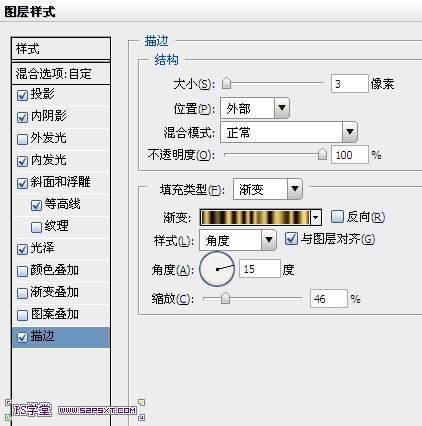
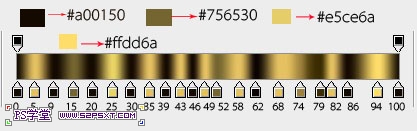
為文字圖層添加完整圖層樣式,包含「斜面與浮雕」、「輪廓」、「描邊」、「內發光」、「光澤」、「漸變疊加」等,參數請參考下列截圖,打造厚實金屬質感。






步驟 3:疊加高光細節層
複製文字圖層,清除樣式,填充設 0%,重新添加「內發光」、「斜面與浮雕」、「光澤」等樣式,專門強化邊緣高光與倒角細節。

步驟 4:製作光暈裝飾
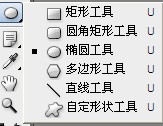
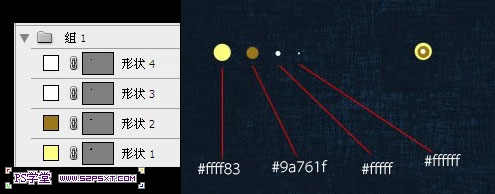
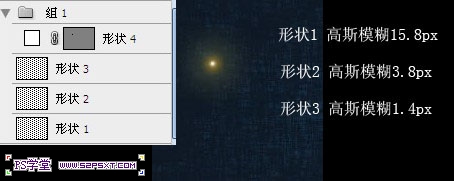
使用橢圓工具按 Shift 繪製正圓,製作四個不同大小圓形,分別套用高斯模糊。將圖層混合模式設為「線性減淡(添加)」,並群組管理。

步驟 5:佈局光暈與完成
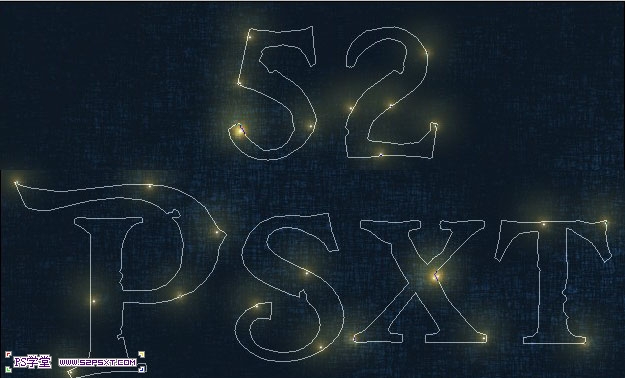
複製光暈群組,分散置於文字邊緣,營造璀璨金光氛圍,最終合成完成。
- 上一篇軟件知識: Photoshop 毛筆字效果速成教學
- 下一篇軟件知識: Photoshop 華麗聖誕節立體字設計教學
推薦文章
copyright © 萬盛學電腦網 all rights reserved