您现在的位置: 萬盛學電腦網 >> 軟體知識 > >> 影像處理 >> Photoshop 教學 >> Photoshop 文字效果
Photoshop 製作飄渺煙霧文字特效教學
煙霧字以其虛無縹緲、流動變幻的視覺特質,常用於神秘、夢幻、恐怖或藝術類設計主題。本教學展示利用濾鏡渲染、圖層混合與筆繪修飾相結合的煙霧字製作流程。
最終效果展示

Photoshop 教程
製作流程與關鍵技法
由於原教學以圖片步驟為主,此處歸納核心工作流:
1. 基礎煙霧生成
- 新建深色背景,新建圖層以白色前景色
- 濾鏡 > 渲染 > 雲彩 → 濾鏡 > 渲染 > 差值雲彩(重複數次增強對比)
- Ctrl+L 色階拉高對比,使煙霧形態更清晰
- 以套索工具選取理想煙霧形態區域,Ctrl+J 複製獨立


2. 文字形狀遮罩與變形
- 輸入文字,右鍵選「建立工作路徑」
- 載入路徑為選區,對煙霧圖層添加蒙版,使煙霧呈現文字輪廓
- 編輯 > 變形 > 扭曲/透視/彎曲,手動調整煙霧流向貼合字形筆劃走勢
- 濾鏡 > 液化(前向變形工具/膨脹工具)精細推拉煙霧邊緣,製造自然流動感
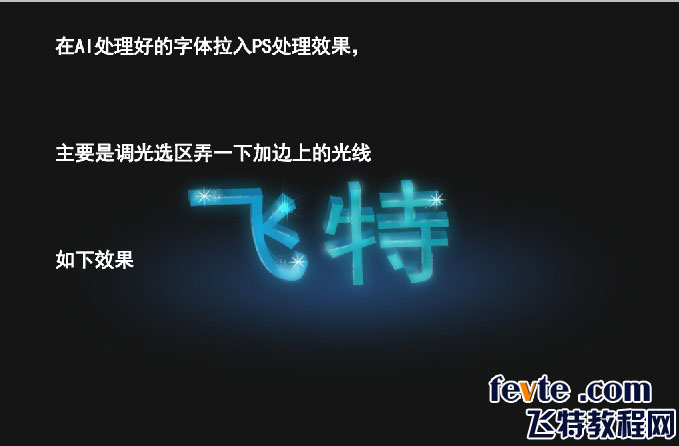
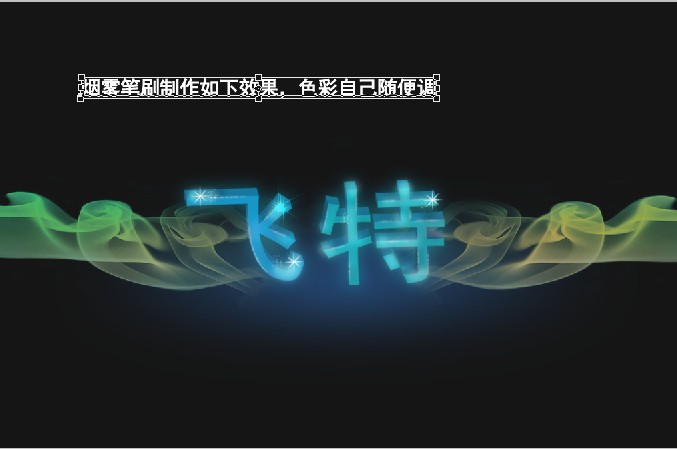
3. 多層煙霧疊加豐富層次
- 複製煙霧圖層 3-5 層,各層調整:不透明度 20-60%、混合模式(螢幕/疊上/柔光)、縮放旋轉位置、高斯模糊半徑 5-20px
- 近處煙霧:銳利、高不透明度、大尺度
- 遠處煙霧:模糊、低不透明度、小尺度、冷色調偏移
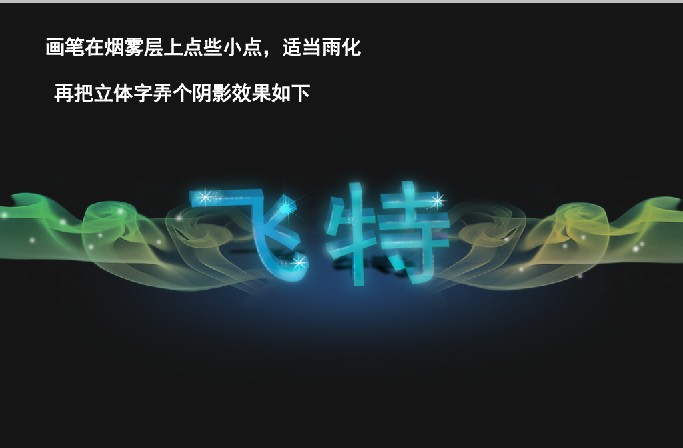


4. 色彩與氛圍調整
- 新增調整圖層:色彩平衡(中間調加青/藍)、曲線(提亮高光壓暗陰影)、照片濾鏡(冷卻濾鏡 25%)
- 局部調整:新建圖層模式「顏色」,低不透明度筆刷繪製微妙色彩變化(紫/青/綠)
5. 高光與細節修飾
- 新建圖層模式「線性減淡(添加)」,白色軟筆刷(不透明度 10%)繪製煙霧頂部捕捉光源的高光帶
- 煙霧邊緣以銳利筆刷(大小 1-2px)手繪細微卷曲飛散細節
- 可引入粒子筆刷添加微小飛散顆粒增強真實感
進階延伸技巧
- 動態煙霧:結合時間軸面板製作幀動畫,關鍵幀調整濾鏡參數/變形/位移
- 彩色煙霧:各煙霧圖層剪貼蒙版添加漸變映射調整層
- 文字交互:煙霧從文字筆劃中噴發、纏繞、消散的動態合成
註:煙霧字精髓在於「控制隨機性」—— 以文字形狀為約束邊界,在邊界內讓濾鏡生成的隨機流體自然流動,再以手工修飾賦予藝術導向性。
- 上一篇軟件知識: Photoshop 圖層樣式打造復古金邊文字特效教學
- 下一篇軟件知識: Photoshop 單一圖層樣式打造彩色霓虹燈文字特效
copyright © 萬盛學電腦網 all rights reserved