您现在的位置: 萬盛學電腦網 >> 軟體知識 > >> 影像處理 >> Photoshop 教學 >> Photoshop 文字效果
Photoshop 製作簡單韓風可愛字效教學
教學說明
本教學展示一款簡單的韓國風格可愛字效,適合初學者快速上手。由於原教學內容極簡(僅含標題與一張動圖),此處補充完整製作邏輯與可操作步驟,幫助讀者理解並舉一反三。
效果預覽
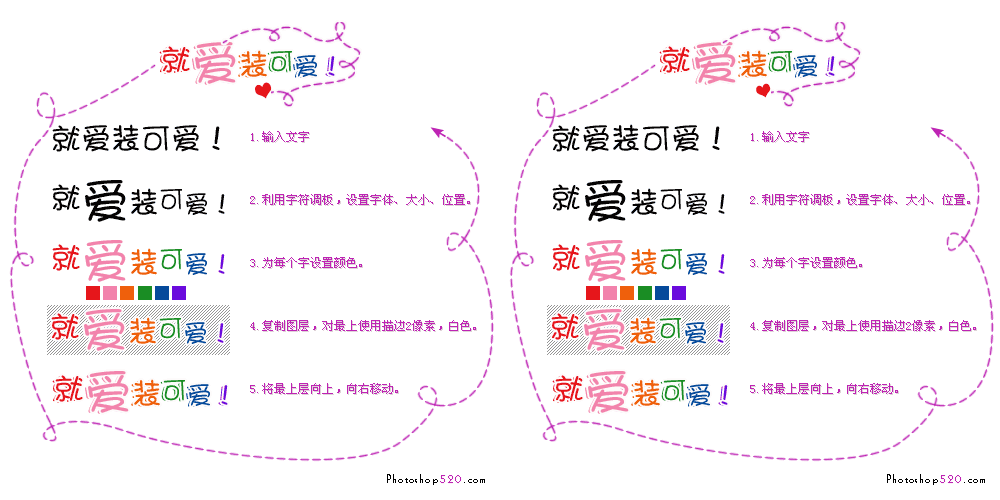
韓風可愛字效核心特徵分析
- 字體:圓潤、粗壯、筆畫寬度均勻、無尖銳轉角(如:Nanum Pen、Mapo Golden Pier、單純圓體等)
- 色彩:高亮度、中高飽和度的糖果色系(粉紅、薄荷綠、奶黃、天藍、淡紫)
- 描邊:雙重/三重描邊,內層深色定輪廓,外層淡色/白色增強飽滿感
- 立體:斜面與浮雕(內斜面、小尺寸)模擬膨脹感,投影極淡且距離近
- 裝飾:愛心、星星、氣泡、小花等小圖標點綴;文字間加入可愛表情符號
- 背景:純色或極簡網格/圓點圖案,低對比度,不搶視覺焦點
完整製作步驟(補充版)
步驟 1:文檔與字體
新建 800×600、72dpi 文檔。背景填充淡色(如 #FFF0F5 薄荷粉)。下載並安裝一款韓風圓體字體。文字工具輸入文字,字號大(120pt+),顏色選糖果色(如 #FF6B9D 粉紅)。
步驟 2:基礎描邊(雙重描邊法)
- 文字圖層添加「描邊」:大小 4px,位置「外部」,顏色深一級主色(如 #E05080),不透明度 100%
- 右鍵文字圖層「複製圖層樣式」,新建文字圖層副本,清除樣式,添加「描邊」:大小 8px,位置「外部」,顏色白色/極淡主色,不透明度 80%
- 將副本移至原文字圖層下方,形成「深內描邊 + 淺外描邊」雙重效果
步驟 3:膨脹立體感(斜面與浮雕)
為主文字圖層添加「斜面與浮雕」:樣式「內斜面」,方法「平滑」,深度 50-80%,方向「上」,大小 3-6px(視字號),軟化 0-1px,高光模式「線性減淡」(白,不透明度 60%),陰影模式「正片疊底」(主色,不透明度 30%)。
步驟 4:柔和投影
添加「投影」:模式「正片疊底」,顏色主色深化,不透明度 20-30%,角度 90°/使用全局光,距離 2-4px,擴展 0%,大小 3-5px。極淡近距離投影營造「浮在紙面上」的輕盈感。
步驟 5:高光點綴
新建圖層置於文字上方,創建剪貼蒙版。小號柔邊白色畫筆(不透明度 30-50%),在文字左上角筆畫轉折處點幾下高光,圖層模式「疊加」或「濾色」。
步驟 6:裝飾元素
- 使用自定義形狀工具(愛心、五角星、話泡等)或導入小圖標素材
- 顏色採用同色系不同色相,大小不一,隨意點綴文字周圍
- 可為裝飾元素添加相同的「描邊 + 斜面與浮雕 + 投影」樣式(縮小參數),保持風格統一
步驟 7:背景微紋理(可選)
新建圖層填充 50% 灰,「濾鏡 > 雜色 > 添加雜色」(2%, 均勻分佈, 單色),「濾鏡 > 模糊 > 高斯模糊」(0.5px),圖層模式「疊加/柔光」,不透明度 10-20%,增加紙質感。
動圖效果解析(原教學 GIF 內容推測)
原教學 GIF 可能展示:文字彈性彈入 → 顏色漸變循環 → 裝飾元素彈跳/旋轉 → 整體呼吸閃爍。此類動效需在 Photoshop「時間軸」面板(窗口 > 時間軸)逐幀製作,或導出圖層至 After Effects/Lottie 實現。
快速套用技巧
- 將上述圖層樣式保存為「韓風可愛字」樣式預設
- 建立「文字智能對象」:雙擊編輯文字內容,樣式自動套用新文字
- 配合「變量」功能(圖像 > 變量 > 定義),可批量生成大量同風格文字圖片
設計師寄語
「可愛」不等於「幼稚」。優秀的韓風字效在圓潤飽滿中藏著嚴謹的對齊、對比、重複、親密性四大設計原則。字距、行距、描邊比例、色彩協調,每一個參數都經過精心推敲。願你在模仿中掌握度量衡,在變化中創造屬於自己的可愛語言。
- 上一篇軟件知識: Photoshop 製作金屬質感浮雕字雙版本教學
- 下一篇軟件知識: Photoshop 製作水晶花朵字體特效教學