您现在的位置: 萬盛學電腦網 >> 軟體知識 > >> 影像處理 >> Photoshop 教學 >> Photoshop 文字效果
PS 製作流動質感文字效果教學
效果預覽:流淌文字與臨摹參考
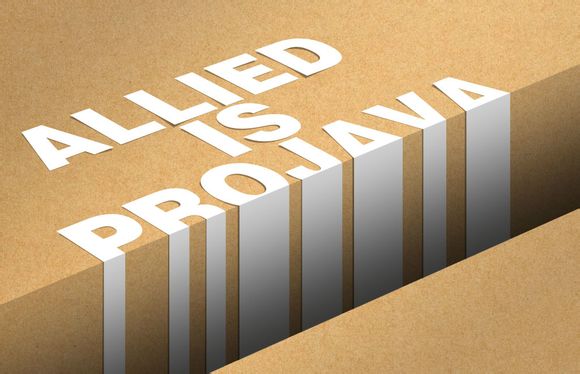

本教學示範如何結合牛皮紙紋理、透視變形、鋼筆工具剪裁、矩形工具疊加、蒙版遮罩等技巧,創作具有流動感的文字效果。重點在於細節處理:透視角度調整、筆畫剪裁銜接、蒙版邊緣柔化。
步驟 1:背景紋理與漸層基礎
置入牛皮紙素材。新建圖層淺淺漸層(角度見圖)。新建圖層矩形選區填充漸層色,Ctrl+T 調整透視角度(右側較窄)。


步驟 2:文字透視與形狀剪裁
輸入文字,右鍵「轉為狀態圖層」(柵格化)。Ctrl+T 調整透視(不使用自帶透視功能)。鋼筆工具減去多餘筆畫部分,矩形工具疊加修正形狀,合併相關圖層。


步驟 3:蒙版遮罩與細節完善
添加圖層蒙版,遮蓋多餘下方部分。細節處理:局部筆刷修飾邊緣、高光陰影手繪增強流動感。


完成流動質感文字,關鍵在於透視把控與細節耐心修飾。
- 上一篇軟件知識: PS 製作福字立體感效果教學
- 下一篇軟件知識: Photoshop 魔法火焰文字 S 字母特效教學
copyright © 萬盛學電腦網 all rights reserved