您现在的位置: 萬盛學電腦網 >> 軟體知識 > >> 影像處理 >> Photoshop 教學 >> Photoshop 文字效果
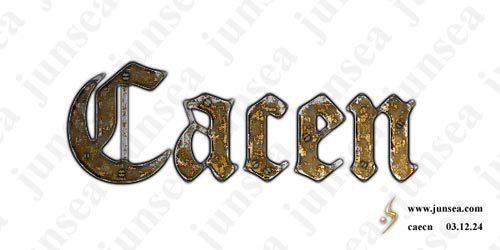
Photoshop 濾鏡打造腐蝕金屬文字質感教學
教學概念
透過濾鏡疊加(雜色、塑料包裝、玻璃、光照效果、中間值、角向線條、海綿)逐層構建金屬表面的氧化、銹蝕、劃痕與凹凸質感,再添加螺絲釘細節豐富畫面。
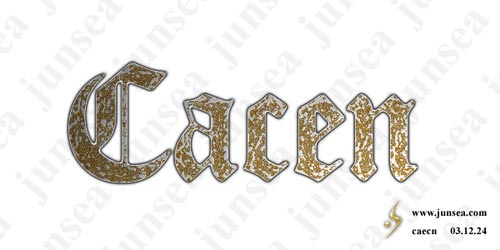
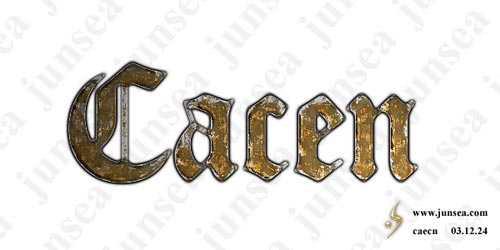
最終效果

步驟 1:基礎文字與初步質感
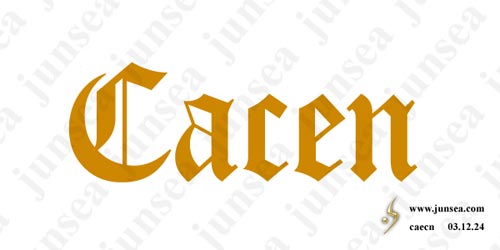
- 新建 600×300 px、300 dpi、白底文件。前景 RGB(205,135,0) 輸入粗體文字,柵格化。
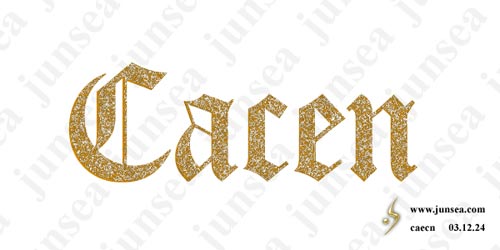
- 濾鏡 > 雜色 > 添加雜色(5%、均勻、單色)。
- 濾鏡 > 藝術效果 > 塑料包裝(高光強度 20、細節 15、平滑 2)。
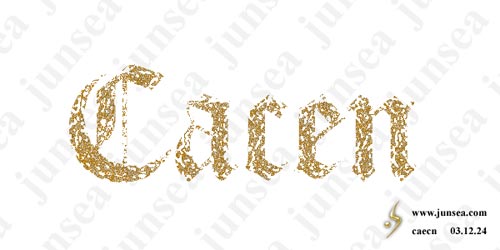
- 濾鏡 > 扭曲 > 玻璃(扭曲 7、平滑 3、紋理「畫布」、縮放 100%)。
步驟 2:光照賦予立體質感
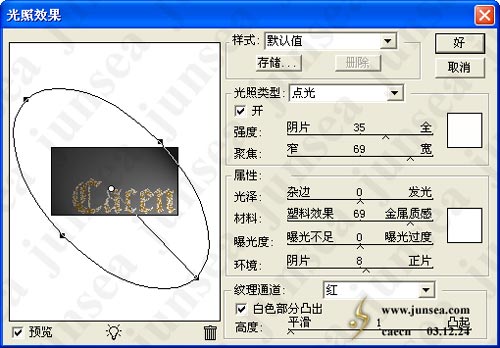
- 濾鏡 > 渲染 > 光照效果(參數見圖),產生表面起伏感。
- 圖層樣式「投影」:距離 0、大小 6、等高線第二排第三款。
步驟 3:強化鐵片質感與銹斑
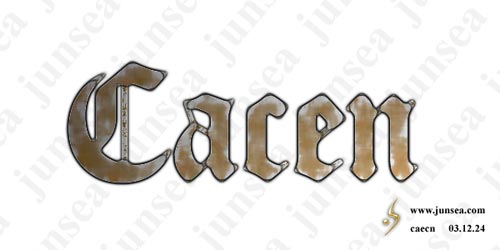
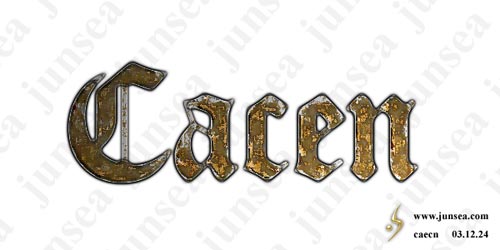
- 複製文字圖層,濾鏡 > 雜色 > 中間值(半徑 6),獲得鐵片斑駁感。
- 上層文字:濾鏡 > 畫筆描邊 > 角向線條(方向平衡 25、線條長度 10、銳化 10),混合模式「變暗」。
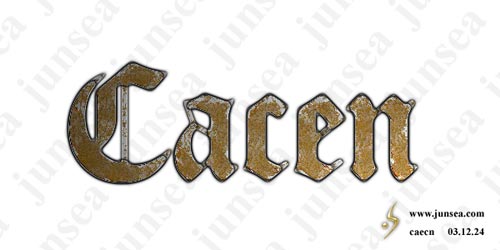
- 再套用濾鏡 > 藝術效果 > 海綿(筆刷大小 3、定義 25、平滑 1),增強銹斑。
步驟 4:剝落銹痕細節
- 魔術棒容差 6 點選淺色區,選取相似,複製貼上至頂層,混合模式「疊加」。
- 圖層樣式「投影」:距離 0、大小 3。
步驟 5:螺絲釘裝飾
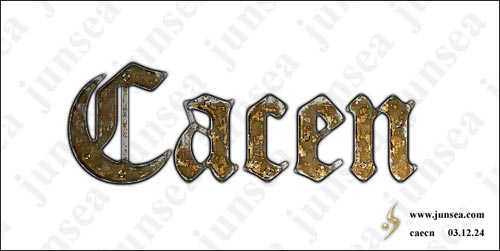
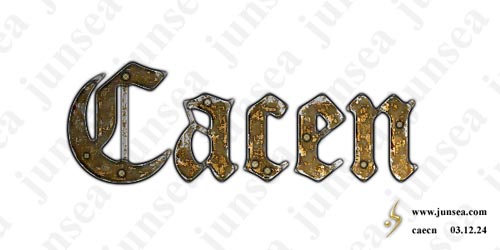
- 中間文字圖層上,橢圓選框 Shift 拉出圓形選區,複製貼上至頂層。
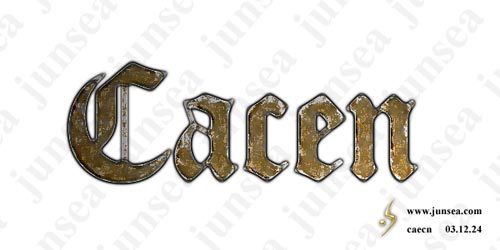
- 圖層樣式:投影(距離 0、等高線第二排第二款)、內陰影(距離 0)、內發光(不透明度 100、大小 3、等高線第二排第三款),混合模式「溶解」。
- 矩形選框刪除每顆螺絲中心 2 px,製造螺絲槽。
步驟 6:最終色調微調
色彩平衡或色相/飽和度調整整體色溫,底層文字可再套一次「濾鏡 > 藝術效果 > 塑料包裝」(細節 10、平滑 0)強化金屬感。調整圖層混合模式與底紋可產生多種變體。
- 上一篇軟件知識: Photoshop 快速製作誘人起司文字特效
- 下一篇軟件知識: Photoshop 創意藤蔓立體文字設計教學
copyright © 萬盛學電腦網 all rights reserved