您现在的位置: 萬盛學電腦網 >> 軟體知識 > >> 影像處理 >> Photoshop 教學 >> Photoshop 文字效果
PS+AI 製作《水滸傳》遊戲 3D 文字效果教學
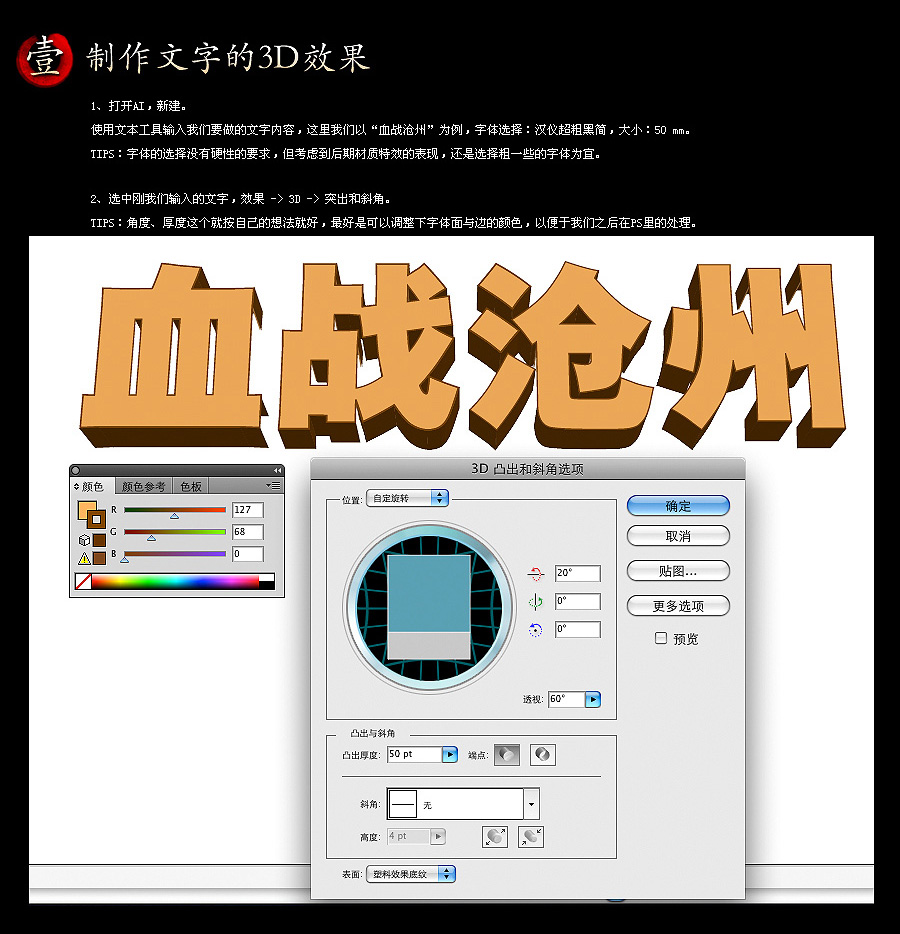
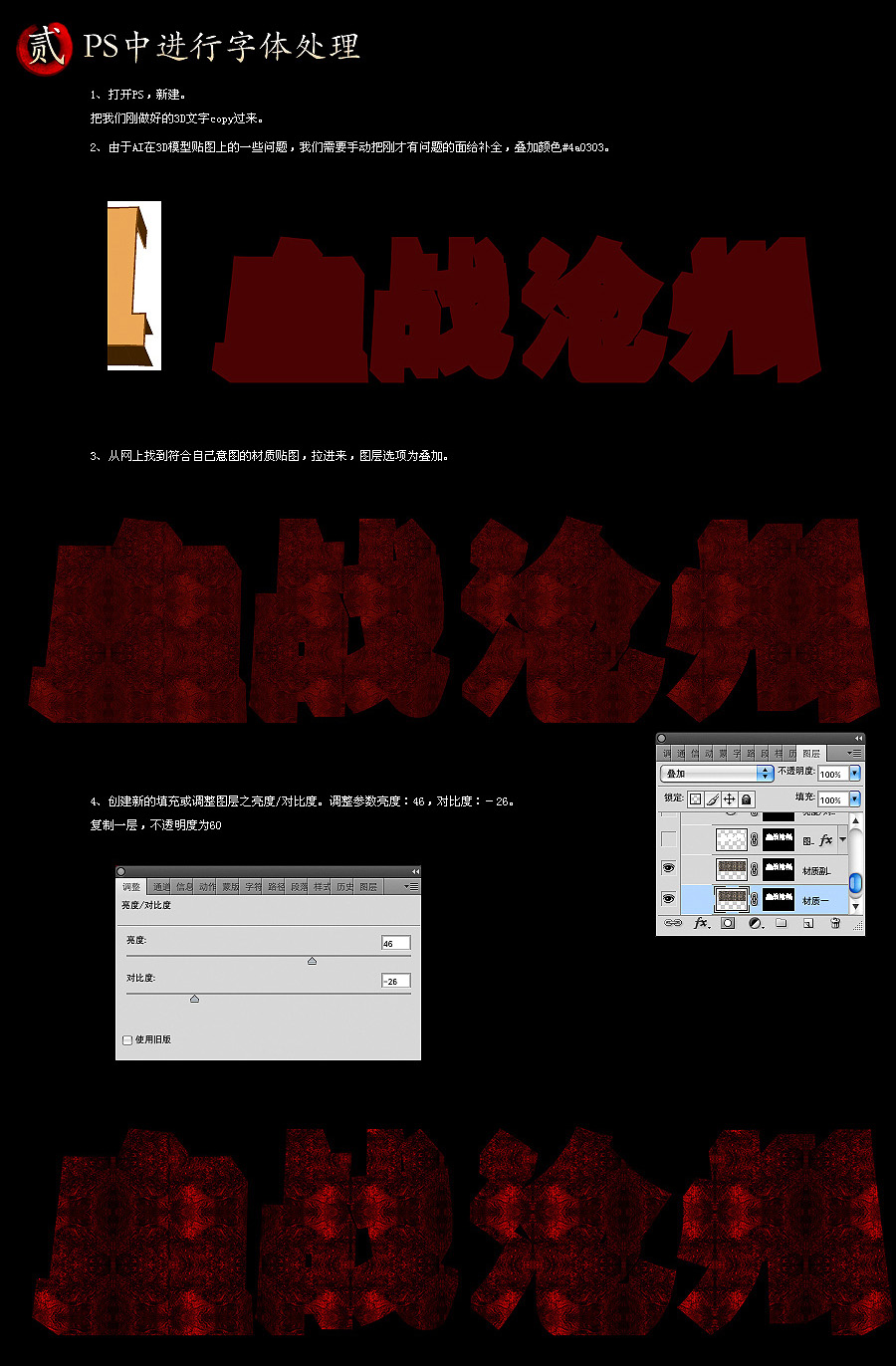
本教學展示 Photoshop 與 Illustrator 聯動製作《水滸傳·血戰滄州》遊戲風格 3D 文字效果。流程涵蓋 AI 建立 3D 文字骨架、PS 材質貼圖、光影渲染與氛圍合成全過程。字體選擇建議使用筆畫粗壯的無襯線或黑體字,利於後期材質細節呈現。
最終效果預覽

更多細節大圖:
製作流程概覽
階段一:Illustrator 建立 3D 文字骨架
在 AI 中輸入文字,選用粗壯字體。執行「效果 > 3D > 擠出與倒角」,設定擠出深度、倒角樣式、光源位置與陰影顏色。調整透視角度至最佳視角。將 3D 文字拆分外觀(物件 > 拆分外觀),進一步解組至單一面,便於後續 PS 分層貼圖。匯出為 PSD 格式(保留圖層)或分層複製貼上至 PS。
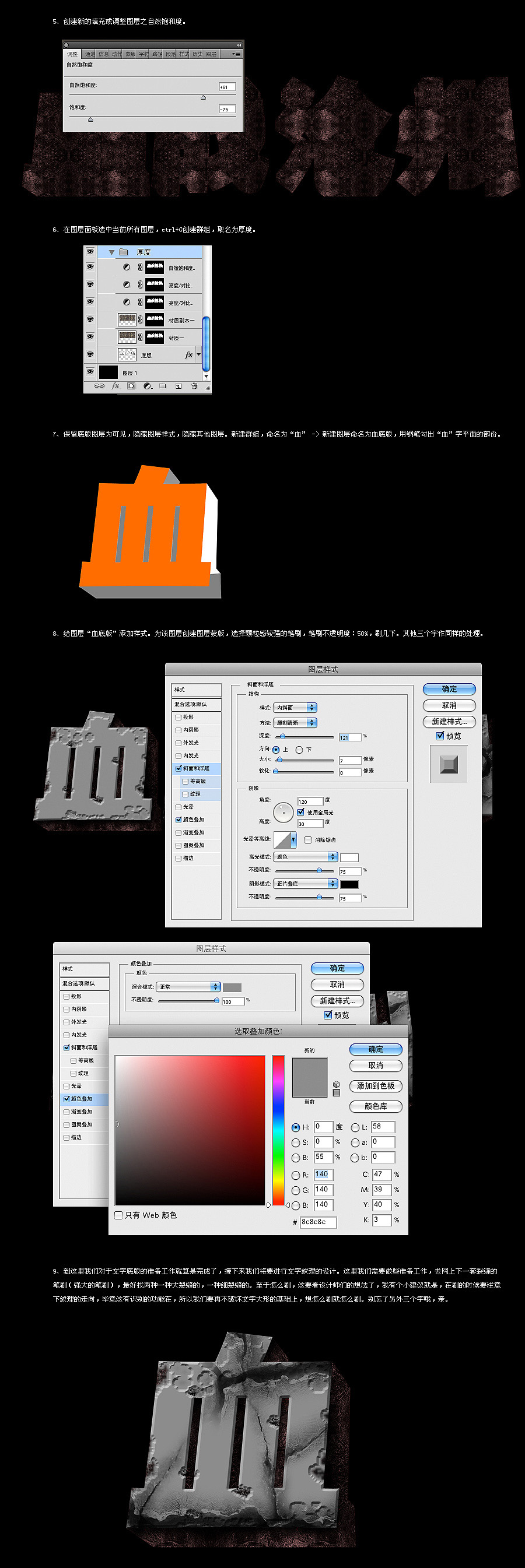
階段二:Photoshop 材質貼圖與光影重塑
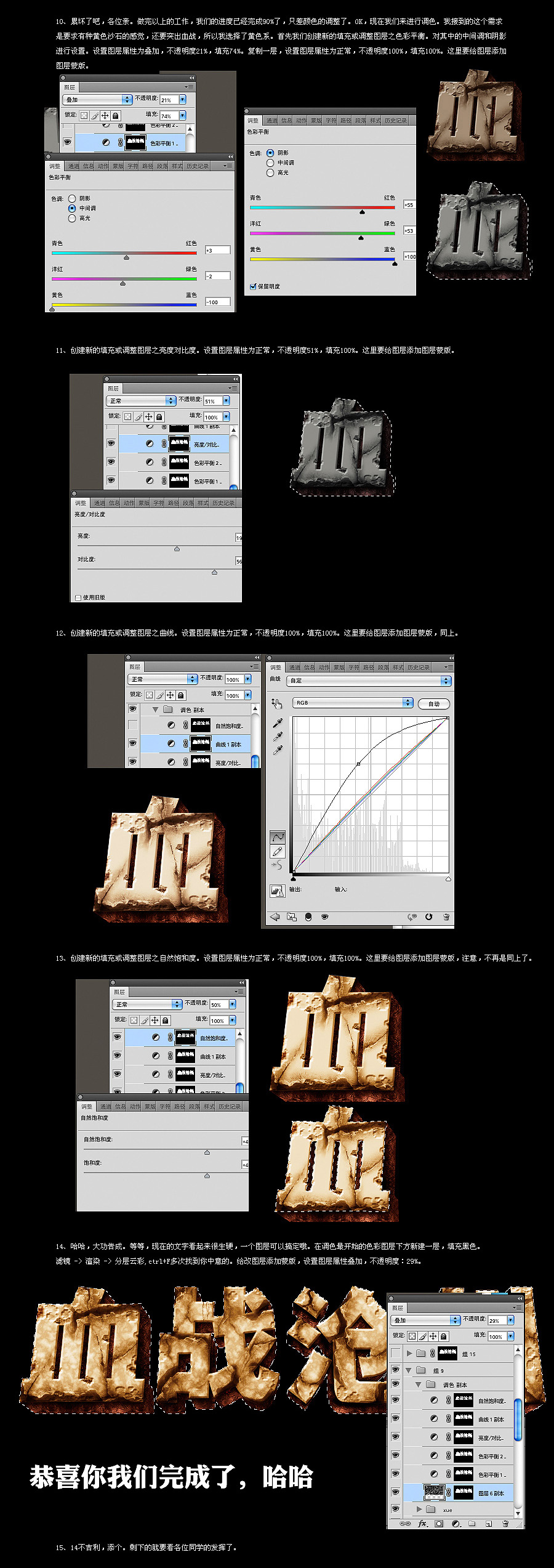
在 PS 中整理 AI 導入的圖層結構(前面、側面、倒角面分組)。為各面套用對應材質貼圖(金屬、石材、發光體等),利用「剪貼蒙版」限制範圍。運用「曲線」、「色階」、「色相/飽和度」調整各面明暗色溫,模擬環境光照。添加「投影」、「內發光」、「斜面與浮雕」等圖層樣式強化體積感。繪製環境反光、鏡面高光於獨立圖層,模式設「疊加」或「濾色」。
階段三:氛圍合成與特效強化
置入遊戲場景背景(煙霧、火花、粒子等素材),調整混合模式與不透明度融合。添加體積光(Tyndall 效應)、浮塵粒子、鏡頭光暈等後期特效。整體色調分級(Color Grading)統一風格,如冷暖對比、分色調色。最終蓋印銳化,輸出高清成品。
關鍵技巧提煉
- AI 3D 擠出:快速生成精確幾何體,解決 PS 純 2D 難以表現的複雜透視與倒角。
- 分層貼圖:利用 AI 拆分外觀後的獨立面圖層,在 PS 精準貼圖,實現材質精細控制。
- 非破壞光影:調整圖層、剪貼蒙版、智慧物件、圖層樣式組合,保留隨時可調的彈性。
- 氛圍優先:材質再精細,缺乏環境光影互動(反光、投影、體積光)則缺乏真實感。
完成最終效果
PS+AI 聯動工作流是專業遊戲/電影標題設計的標準範式。掌握「AI 搞幾何、PS 搞材質光影、合成搞氛圍」的分工協作邏輯,能讓您高效產出工業級 3D 文字視覺效果。
- 上一篇軟件知識: Photoshop 打造絢麗高光絲字效果教學
- 下一篇軟件知識: Photoshop CS5 筆刷繪製線描文字特效教學
copyright © 萬盛學電腦網 all rights reserved