您现在的位置: 萬盛學電腦網 >> 軟體知識 > >> 影像處理 >> Photoshop 教學 >> Photoshop 文字效果
Photoshop打造鍍金立體文字效果
教程展示如何以雙層文字疊加、圖層樣式(斜面與浮雕、光澤、描邊、投影、外發光)構建鍍金質感,最後以散射筆刷繪製發光粒子點綴,完成華麗鍍金文字。
最終效果

步驟
1. 新建文件與文字
新建文件,輸入文字(Times New Roman 粗體),Ctrl+T 按 Shift 放大。

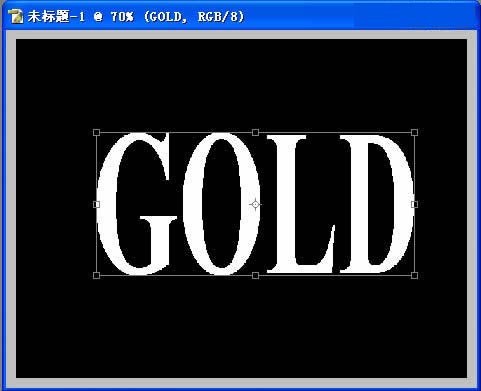
2. 複製文字層設樣式(上層)
複製文字層,設定:斜面與浮雕(內部、平滑、深度 1000%、大小 16px)、光澤(輪廓、不透明度 75%)、描邊(漸變、1px)、投影、外發光。參數見圖。
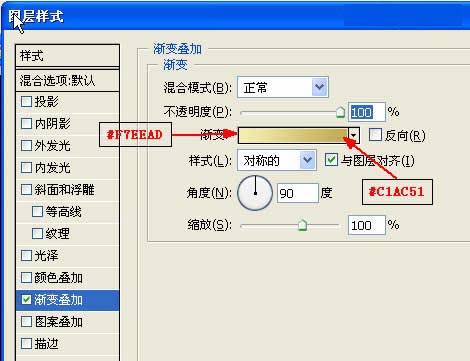
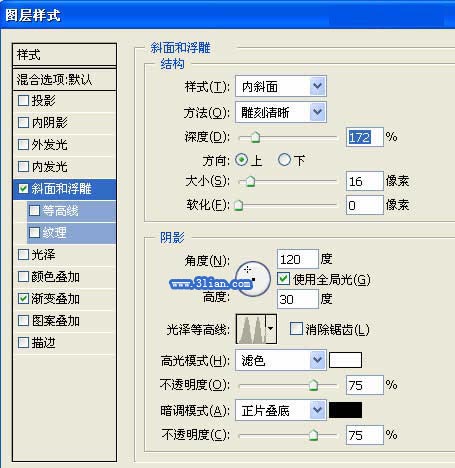
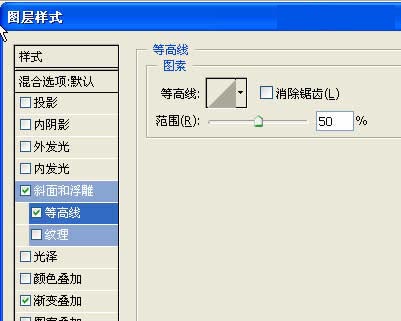
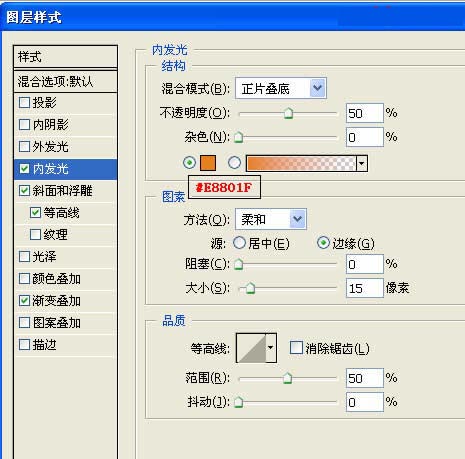
效果:
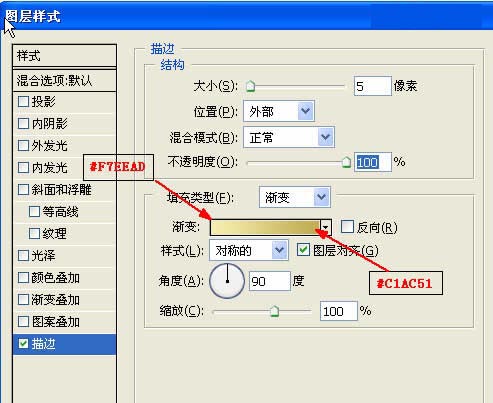
3. 原始文字層設樣式(下層)
回到原文字層,設定:斜面與浮雕(外部、平滑、深度 100%、大小 10px)、光澤、描邊、投影、外發光,參數見圖。
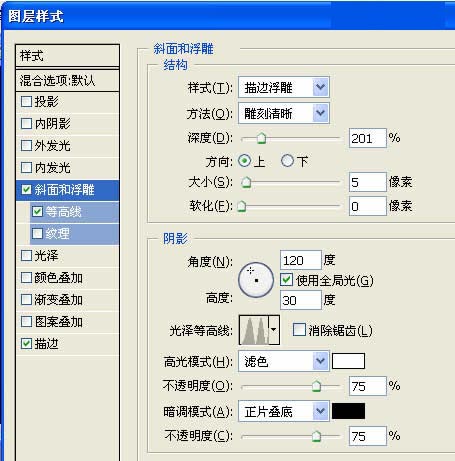

4. 發光粒子點綴
新建圖層,前景白色,筆刷設定:散佈、大小抖動、顏色動態等(見圖),繪製發射狀粒子,圖層不透明度 50%。
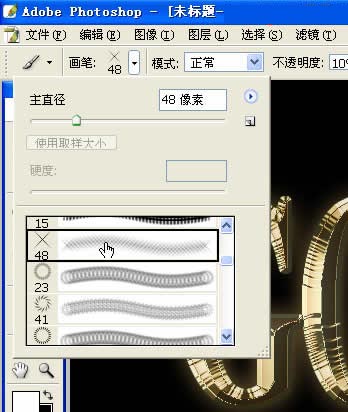
完成
最終鍍金文字效果:
- 上一篇軟件知識: Photoshop創意破碎玻璃文字特效教學
- 下一篇軟件知識: Photoshop繪製逼真毛皮文字效果
copyright © 萬盛學電腦網 all rights reserved