您现在的位置: 萬盛學電腦網 >> 軟體知識 > >> 影像處理 >> Photoshop 教學 >> Photoshop 文字效果
Photoshop 制作逼真印章效果教程
效果预览


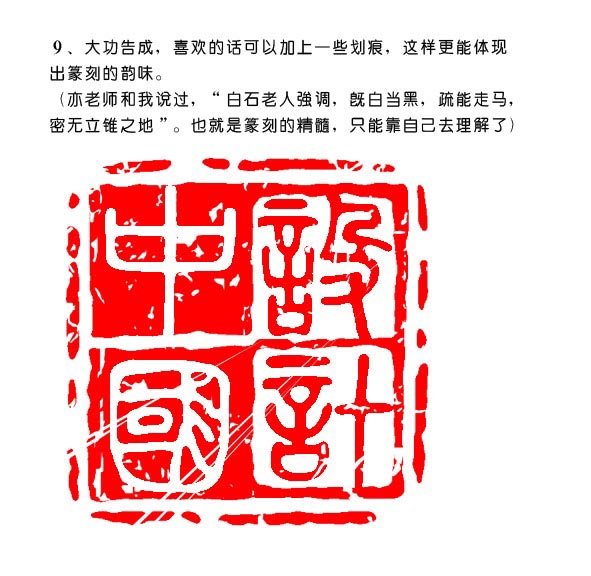
制作要点(原教程以图示为主,此处归纳核心流程)
- 构建印章基础形状:椭圆/矩形选区描边得边框,内部排版文字/图案(如五角星、单位名)。
- 制作油墨不均匀纹理:新建图层填充红色(印章色),添加噪点、动感模糊、云彩等滤镜组合,或使用画笔工具以低流量、散点笔刷手绘油墨堆积/缺失感。
- 边缘磨损与破损:为印章主体添加图层蒙版,用粗糙/碎边画笔在蒙版上擦除边缘,模拟长期盖印磨损;或用滤镜 > 扭曲 > 玻璃/海洋波纹扭曲矢量边缘。
- 纸张背景融合:将印章置于纸张纹理背景上,图层模式设正片叠底或叠加,使白色透明、红色融入纸张纤维。再添加投影(距离极小、大小极大、不透明度低)模拟印章厚度压痕。
- 陈旧色调调整:整体加色相/饱和度降低饱和度、偏黄/褐,曲线提高暗部亮度,模拟氧化发黄。
- 细节点缀:指纹污渍、纸张纤维、灰尘颗粒等微观细节用散点画笔低不透明度点缀。
可复用技巧包
- 印章红:
#C00000至#8B0000区间,根据纸张亮度微调。 - 磨损蒙版笔刷:预设“粉笔/炭笔/干刷”类画笔,间距 25%+、大小抖动 50%+、角度抖动 100%。
- 油墨纹理生成动作:录制“云彩→噪点→动感模糊→色相着色”动作,一键批量生成不同随机种子的油墨层。
- 智能对象封装:将印章主体做成智能对象,双击编辑内部文字/图形,外部效果自动更新,便于制作系列印章。
- 上一篇軟件知識: Photoshop 云彩+动感模糊+光照效果制作铁锈文字
- 下一篇軟件知識: Photoshop 多层图层样式打造质感玻璃字
copyright © 萬盛學電腦網 all rights reserved